google雲端硬碟多個帳號
如果您想在同一台電腦上新增第二個Google雲端硬碟帳號,以下是幾種簡單的方法:1.**使用Google雲端硬碟桌面版**:-首先,下載並安裝Google雲端硬碟桌面版。-登入您的第一個Google雲端硬碟帳號。-點擊您的個人資料圖片,然後選擇「新增其他帳戶」來登入第二個帳號。...
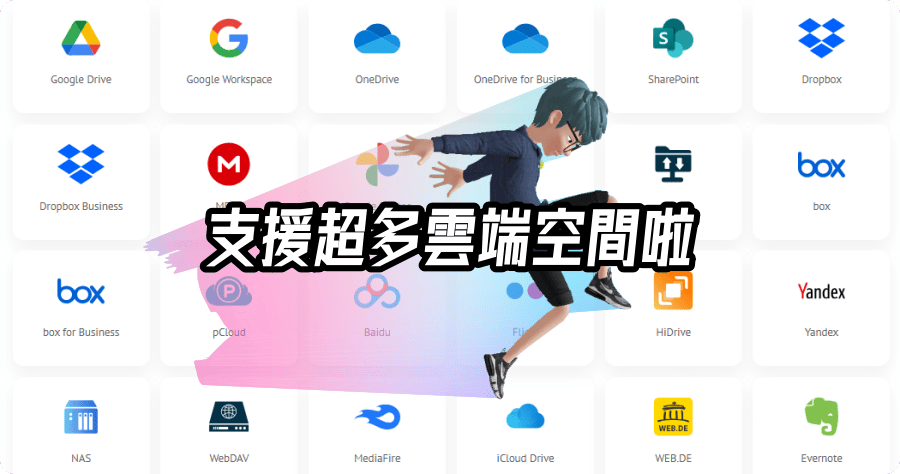
除了透過Google雲端硬碟桌面版應用程式管理多個帳戶外,您還可以使用MultCloud這款線上多雲管理工具來輕鬆整合和管理多個Google雲端硬碟帳戶。
** 本站引用參考文章部分資訊,基於少量部分引用原則,為了避免造成過多外部連結,保留參考來源資訊而不直接連結,也請見諒 **
如何新增第二個 Google 雲端硬碟帳號? - 問答
如果您想在同一台電腦上新增第二個 Google 雲端硬碟帳號,以下是幾種簡單的方法: 1. **使用 Google 雲端硬碟桌面版**: - 首先,下載並安裝 Google 雲端硬碟桌面版。 - 登入您的第一個 Google 雲端硬碟帳號。 - 點擊您的個人資料圖片,然後選擇「新增其他帳戶」來登入第二個帳號。 這樣您就可以在同一介面中管理多個帳號的檔案 [2] [4]。 2. **使用 Google 雲端硬碟的共用功能**: - 您可以在一個帳號中創建資料夾,然後將該資料夾共用給第二個帳號。 這樣,您可以
自訂雲端硬碟電腦版設定
你可以使用「進階設定」改善雲端硬碟電腦版的使用體驗。 自訂同步偏好設定 同時使用多個帳戶 使用雲端硬碟電腦版時,最多可同時登入 4 個帳戶。 如何新增帳戶: 按一下「雲端硬碟電腦版選單」圖示
省時省力!同步兩個Google雲端硬碟帳號
同步兩個Google雲端硬碟帳號 透過本文,您將學習如何以3種不同方式安全且快速地同步兩個或多個Google雲端硬碟帳號。 第一種:使用Google雲端硬碟電腦版同步;第二種:使用Google Drive與我共用同步;第三種:透過MultCloud多雲端硬碟管理器同步多個Google雲端硬碟 ...