honeyview教學
第1步將軟體安裝好、設定好Honeyview與各種圖檔的檔案關聯之後,日後在圖檔上按兩下滑鼠左鍵,即可快速開啟、瀏覽圖檔畫面。第2步點一下左上方的「EXIF」按鈕,可直接以覆蓋畫面的方式顯示關於照片的各種詳細資訊。第3步看圖時,可以在圖檔上按一下滑鼠右鍵,執行其...
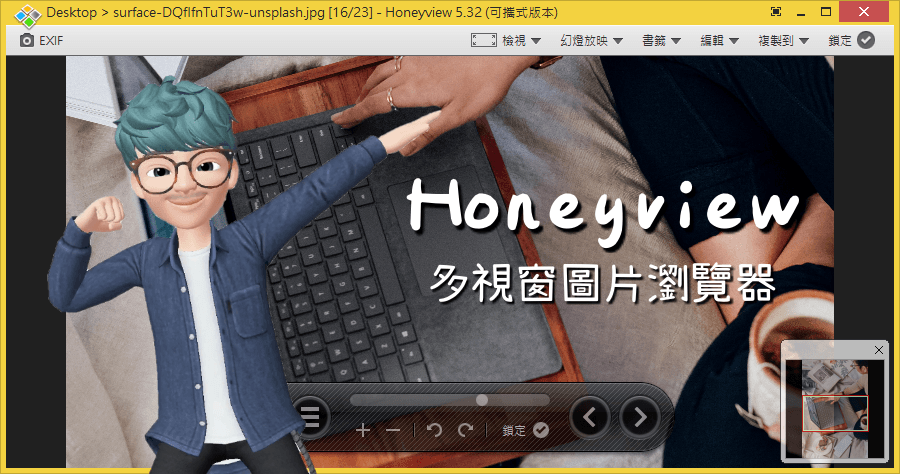
Honeyview是一款免費、輕量的Windows圖片檢視器,支援多種格式和檢視壓縮檔中的圖像,讓使用者快速瀏覽圖片,並具備幻燈片播放與基本的調整功能。
** 本站引用參考文章部分資訊,基於少量部分引用原則,為了避免造成過多外部連結,保留參考來源資訊而不直接連結,也請見諒 **
[免費] Honeyview v5.53 取代 ACDSee 的超快看圖軟體(繁體中文 ...
第1步 將軟體安裝好、設定好 Honeyview 與各種圖檔的檔案關聯之後,日後在圖檔上按兩下滑鼠左鍵,即可快速開啟、瀏覽圖檔畫面。 第2步 點一下左上方的「EXIF」按鈕,可直接以覆蓋畫面的方式顯示關於照片的各種詳細資訊。 第3步 看圖時,可以在圖檔上按一下滑鼠右鍵,執行其他額外的設定或調整功能。 第4步 當我們在資料夾或桌面中整理圖檔時,如果不想用整個視窗開啟圖檔,也可直接在圖檔上按滑鼠右鍵,右鍵選單中會出現一個小小的縮圖,點一下縮圖可開啟檔案或點上面的「使用 Honeyview 轉換」來執行單一檔案
HoneyView 5.40 中文可攜版 ~ 開啟照片無敵快的看圖軟體
本文提供 HoneyView 的可攜免安裝版本下載點與教學,讀者可以下載 HoneyView Portable 並依 HoneyView 學實際操作一遍唷! Step 1. 下載 HoneyView 後,再解壓縮,並執行「HoneyView32.exe」。 Step 2. 開啟 HoneyView 後,按下「F5」,並選擇「Language」,來將介面改為繁體中文! Step 3. 之後,只要將照片或資料夾,以拖曳的方式拖曳進去 HoneyView 的主視窗中。 Step 4. 底下是使用 HoneyVi
Honeyview – 輕巧的看圖程式 – 下載
下載 1. 訪問 Honeyview 官方網站:Honeyview 官方網站. 2. 點擊下載最新版本,並選擇適用於您操作系統的版本。 安裝 1. 下載完成後,運行安裝程式並按照安裝向導完成安裝。 2. 安裝完成後,啟動 Honeyview。 在「kelifei.com」查看更多資訊 啟動後,您將看到 Honeyview的簡潔介面。以下是各個區域的介紹: 1. 主顯示區域:這是顯示圖片的主要區域,圖片會根據大小自動調整顯示。您可以在這裡查看圖片的詳細內容。 2. 工具欄:介面上方是工具欄,其中包含
Honeyview 免安裝中文版下載+教學-看PSD,RAR,GIF,壓縮檔圖
Honeyview 免安裝中文下載&Honeyview教學,輕量好用Honeyview 看圖片軟體,Windows免費下載! 可檢視包含Raw,BMP,JPG,GIF,PNG,PSD,TIFF等格式與照片EXIF資訊,還能免解壓縮直接看壓縮檔裡中的圖片。 另外也支援幻燈片看照片、批次轉檔、旋轉角度和調整多張照片大小的功能。