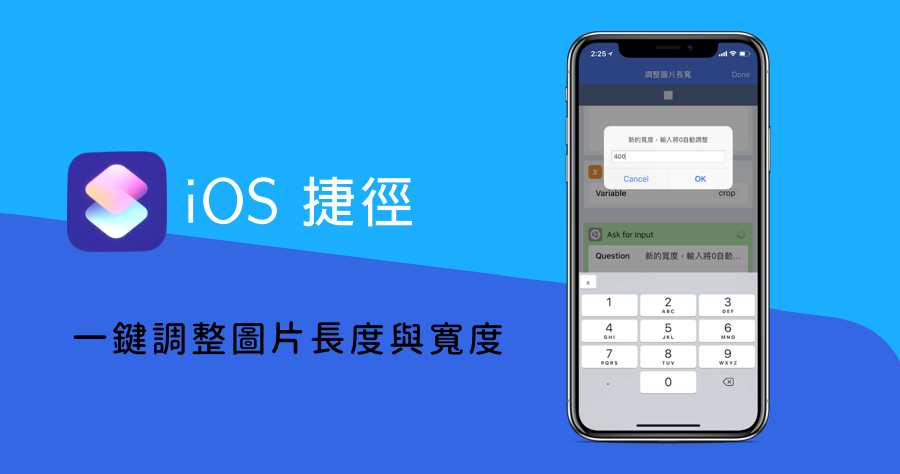
iOS捷徑調整照片
iOS捷徑調整照片

順帶一提,若你想讓每張照片之間有更清楚的界線,可以打開捷徑App、選擇照片拼貼捷徑右上角的「・・・」,點擊第二條指令旁的箭頭把間距改為「50」;我個人 ...,1.【開啟《捷徑》App】,點「圖片壓縮器」捷徑右上方【⋯】圖示,進入捷徑編輯畫面。2.找到「將Photo轉...

【完全攻略】 iPhone照片檔案太大?iPhone照片壓縮指南在這裡!

沒有使用過捷徑的話要先到AppStore下載捷徑APP,再加入iPhone壓縮照片要用的捷徑「壓縮圖片」腳本。無法開啟不受信任的捷徑時,請按照「設定」>「捷徑」>啟用「允許不 ...

** 本站引用參考文章部分資訊,基於少量部分引用原則,為了避免造成過多外部連結,保留參考來源資訊而不直接連結,也請見諒 **

iPhone 照片拼貼捷徑:一鍵快速組合多張照片,還有3 種排版任你選

順帶一提,若你想讓每張照片之間有更清楚的界線,可以打開捷徑App、選擇照片拼貼捷徑右上角的「・・・」,點擊第二條指令旁的箭頭把間距改為「50」;我個人 ...

《iOS 18 捷徑》圖片壓縮器

1.【開啟《 捷徑 》App】,點「圖片壓縮器」 捷徑 右上方【⋯】圖示,進入 捷徑 編輯畫面。 2. 找到「將Photo 轉換成JPEG」的指令,點【右箭頭圖示】展開設定。 3. 在「品質」項目中,左右拉動【滑桿圓點】 調整 壓縮程度。 滑桿圓點越靠右,壓縮品質越高,壓縮後的檔案越大;越靠左則相反。

如何縮小iPhone 照片大小和調整尺寸?免電腦靠iOS 捷徑就能實現

iOS壓縮照片、調整照片尺寸捷徑腳本使用技巧. 開啟捷徑App進入至捷徑資料庫內,點選「圖片壓縮器」腳本(腳本下載位置在文末),會跳出提醒警告,如照片選超過100張以上也是可以 ...

iOS去背合成照片捷徑教學,一招啟用iPhone 合成模式

步驟2. 再來透過內建「照片App」開啟另外一張要合成的背景照片,點左下角「分享」按鈕,從裡面選擇「iPhone照片去背合成」捷徑腳本。 使用iOS 16 去背合成照片捷徑技巧1.

在iPhone 或iPad 上修改捷徑的顏色和圖像

在iPhone 或iPad 上的「捷徑」App 中,在你要修改的捷徑上點一下 。 · 點一下捷徑名稱旁邊的「圖像」,然後執行下列任一項操作:. 更改捷徑的顏色:點一下色票。 更改捷徑的圖形 ...

在iPhone 或iPad 上將捷徑加入主畫面

在iPhone 或iPad 上的「捷徑」App 中,點一下捷徑上的 ,然後點一下 來打開「詳細資訊」。 · 點一下「加入主畫面」。 · 選用:若要使用自訂照片作為主畫面圖像,請點一下圖像(在 ...

【完全攻略】 iPhone照片檔案太大?iPhone照片壓縮指南在這裡!

沒有使用過捷徑的話要先到App Store 下載捷徑APP,再加入iPhone 壓縮照片要用的捷徑「壓縮圖片」腳本。 無法開啟不受信任的捷徑時,請按照「設定」>「捷徑」> 啟用「允許不 ...

【iOS 技巧教學】 每張照片修圖太麻煩?用這招讓你省下超多時間

使用方式也很簡單,在針對照片進行編修後,只要點選右上方的三點選單,並選擇「拷貝編輯項目」,系統就會把這張照片所有的編修參數複製起來,之後點開另外一張照片,不用進編輯 ...

【捷徑】快速修改圖片尺寸與一鍵裁切

這套捷徑是針對主要的裁切比例以及我個人的特殊需求所設計的,可以將影像裁切成1:1、1.91:1、3:2、4:3 或16:9,並且捷徑會針對橫幅、直幅或是方形的原圖比例 ...

iPhone 照片批量編輯教學,iOS 16 一鍵套用調色參數到 ...

開啟iPhone 照片,點選右上角「編輯」。 · 編輯你想要的照片色調,目前內建可調整曝光、飽和度、亮度、色溫、對比度等數值,調色完後點選「完成」儲存。


iOS捷徑調整照片

順帶一提,若你想讓每張照片之間有更清楚的界線,可以打開捷徑App、選擇照片拼貼捷徑右上角的「・・・」,點擊第二條指令旁的箭頭把間距改為「50」;我個人 ...,1.【開啟《捷徑》App】,點「圖片壓縮器」捷徑右上方【⋯】圖示,進入捷徑編輯畫面。2.找到「將Photo轉換成JPEG」的指令,點【右箭頭圖示】展開設定。3.在「品質」項目中,左右拉動【滑桿圓點】調整壓縮程度。滑桿圓點越靠右,壓縮品質越高,壓縮後的檔案越大;越靠...