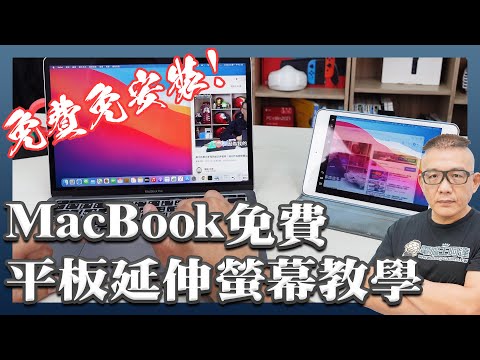
超簡單!MacBook 免費將 iPad 變身延伸無線螢幕應用教學(並行)
蘋果在macOS10.15中推出了Sidecar功能,旨在將iPadOS和macOS系統打通,讓iPad成為Mac的第二塊螢幕,同時也可作為無線觸控板使用。透過Sidecar,使用者可以無線或通過USB-C連接iPad和Mac,實現螢幕鏡像或擴展功能。,本文教你如何把iPad當第二螢幕,包含兩種免費方法...。參考影片的文章的如下:
蘋果在macOS10.15中推出了Sidecar功能,旨在將iPadOS和macOS系統打通,讓iPad成為Mac的第二塊螢幕,同時也可作為無線觸控板使用。透過Sidecar,使用者可以無線或通過USB-C連接iPad和Mac,實現螢幕鏡像或擴展功能。,本文教你如何把iPad當第二螢幕,包含兩種免費方法...。參考影片的文章的如下:
蘋果在macOS10.15中推出了Sidecar功能,旨在將iPadOS和macOS系統打通,讓iPad成為Mac的第二塊螢幕,同時也可作為無線觸控板使用。透過Sidecar,使用者可以無線或通過USB-C連接iPad和Mac,實現螢幕鏡像或擴展功能。,本文教你如何把iPad當第二螢幕,包含兩種免費方法(AppleSidecar與DeskIn)和一個有線方案,適用MacBook和Windows。推薦使用DeskIn遠端桌面:跨平台、低延遲、操作簡單,是最佳的iPad延伸螢幕工具。,有了「並行」...

雖然多螢幕不是必需,但是多螢幕對於增加爽度工作效率有一定的幫助,工作中常常需要開啟多個視窗,常常切換來切換去,搞的自己頭暈目眩,利用Mac的延伸螢幕可以搞定,而市面上的Mac延伸螢幕軟體都是付費的,今天...
![[ 分享 ] 讓你的 ipad 成為 mac mini m4 的唯一顯示螢幕 !](https://i.ytimg.com/vi/NQWKPeK5FAU/hqdefault.jpg)