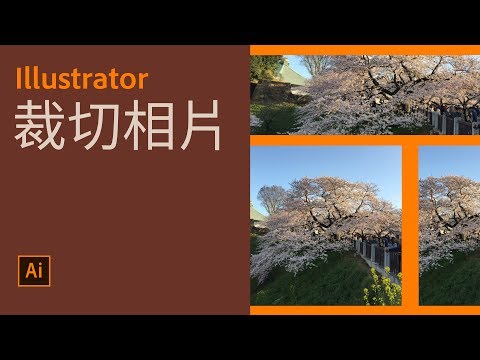
How to Cut Out an Image in Illustrator
AdobeIllustrator中裁剪图像的最快方案_adobeillustrator怎么裁剪图片-CSDN博客,您可以在Illustrator中裁切連結或嵌入影像。裁切時,您可以使用直覺Widget控制處理選取的影像。裁切影像功能只能用於目前選取的影像。此外,連結影像在裁切後會變成內嵌。影像已裁切的...。參考影片的文章的如下:
AdobeIllustrator中裁剪图像的最快方案_adobeillustrator怎么裁剪图片-CSDN博客,您可以在Illustrator中裁切連結或嵌入影像。裁切時,您可以使用直覺Widget控制處理選取的影像。裁切影像功能只能用於目前選取的影像。此外,連結影像在裁切後會變成內嵌。影像已裁切的...。參考影片的文章的如下:
AdobeIllustrator中裁剪图像的最快方案_adobeillustrator怎么裁剪图片-CSDN博客,您可以在Illustrator中裁切連結或嵌入影像。裁切時,您可以使用直覺Widget控制處理選取的影像。裁切影像功能只能用於目前選取的影像。此外,連結影像在裁切後會變成內嵌。影像已裁切的部分會被棄置而且無法復原。此外,您在裁切影像時不能將其變形。,想在Illustrator中輕鬆裁切圖片?本文將介紹三種實用技巧,包括裁剪工具、畫板工具和形狀工具,...

影音需求提升,處理影音的能力大家最好都有兩把刷子,那你的刷子在哪裡呢?若是還沒有的話,那來試試看AnyMP4VideoConverterUltimate影音瑞士刀工具,除了基本的影音轉檔需求之外,還具備了DVD轉換功能,還支援...

這次發現了一個超級工具箱,叫做彩虹工具箱,雖然軟體介面是簡體的,不過真的有超級超級多的工具,簡單算了一下至少超過150種的工具,包含有系統維運工具(網路工具、系統工具、服務工具、域名工具)、編輯工具...

對圖片有所堅持的人,都會習慣圖片多少要修一下才能放在網路上,因此手機上的圖片編修APP非常的多,至少圖片的亮度對比要調整,或是套用好看的濾鏡,在電腦上可以使用EASYFoto這款圖片工具,操作上沒有繪圖軟體...

你有處理圖片的需求時,都用哪些編輯軟體?圖片編輯不外乎去背、加濾鏡、美化(修圖)3種最常用的功能,最近小編發現123RF線上工具,直接內建這三種功能,不需要安裝APP直接打開瀏覽器,就能夠透過AI一鍵完成以...

在手機上有許多繪圖的軟體可以使用,簡單的操作方式讓大家都可以上手,甚至不會使用繪圖軟體的人都可以編修圖片,而電腦上的軟體也往簡單的操作來發展,Fotor就是一款很方便的繪圖軟體,讓修改圖片可以更加簡單...

WidsMobFilmPack在Mac是非常知名的專業圖片濾鏡工具,若是喜歡圖片更有專業的風格,WidsMobFilmPack是個非常不錯的選擇,內建多種特殊相機的風格可以套用,許多套用起來都非常的具備風格效果,現在這款濾鏡工具...

修圖逐漸成為大家的必備技能,就算電腦不會修圖,手機很多人都超厲害,而這次我要介紹的是MovaviPhotoEditor4修圖工具,這是一款非常容易上手的修圖軟體,在功能上卻好比專業工具,像我也好想學會PhotoShop啊~...

圖片尺寸太大怎麼辦?艾倫推薦使用WebResizer線上調整圖片尺寸小工具,操作的方式非常簡單,上傳圖片後設定好圖片尺寸,修改好後直接下載回電腦中就搞定,整個過程中不需要安裝軟體,也不用從複雜的繪圖軟體中找...

iLoveIMG是一款線上免費圖片編輯工具,和先前艾倫介紹過的iLovePDF是同一個開發商,iLoveIMG針對圖片壓縮、圖片尺寸大小、裁切、轉檔...等功能都很齊全,不需要安裝任何軟體,只要將需要編輯的圖片上傳後,所有...

PhotoScape是一套多功能影像編輯軟體,做一些簡易的圖片編修都沒有問題,適合一般玩家使用,而且內建了非常多的濾鏡效果,要來張創意圖片絕對不是問題,若是簡單的調整色彩風格、明暗對比等等簡直是輕而易舉,我...

裁切影像也很多種不同的方式,像我平常是透過FastStoneCapture擷圖軟體的編輯工具,或是偶爾透過PhotoScape的修圖軟體,雖然說裁切圖片不是件難事,那專用小工具有什麼特別之處呢?假如你在工作上常常會需要把圖...