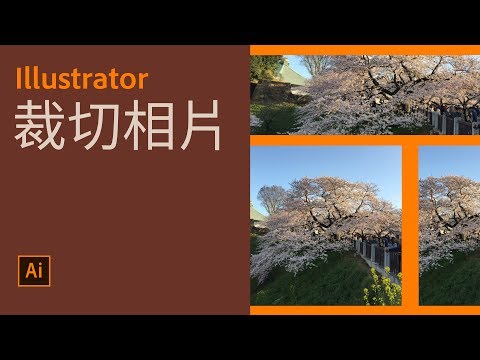
【Illustrator CC AI教學】024 路徑管理員 裁切、外框、依後製物件剪裁20170802

您可以在Illustrator中裁切連結或嵌入影像。裁切時,您可以使用直覺Widget控制處理選取的影像。裁切影像功能只能用於目前選取的影像。此外,連結影像在裁切後會變成內嵌。影像已裁切的部分會被棄置而且無法復原。此外,您在裁切影像時不能將其變形。如果您在選取「...。參考影片的文章的如下:


參考內容推薦

在 Illustrator 中裁切影像

您可以在 Illustrator 中裁切連結或嵌入影像。 裁切時,您可以使用直覺 Widget 控制處理選取的影像。 裁切影像功能只能用於目前選取的影像。 此外,連結影像在裁切後會變成內嵌。 影像已裁切的部分會被棄置而且無法復原。 此外,您在裁切影像時不能將其變形。 如果您在選取「裁切影像」選項後嘗試將影像變形,Illustrator 會結束裁切介面。 裁切新手? 透過「探索」面板中的動手操作教學課程練習並學習如何裁切影像,而不需要離開應用程式。 執行以下步驟來裁切影像: 選擇 「檔案 > 置入」,

在 Illustrator 剪下、分割和剪裁物件

您還可以使用剪刀工具分割路徑,使用美工刀工具徒手剪切物件。 此外,您可以選擇剪裁遮色片來隱藏部分物件,並選擇路徑管理員效果來修剪重疊的物件。

如何在 Illustrator 中裁切影像 ️ IK4 ️

在本文中,我們將逐步教您如何在 Illustrator 中裁剪圖像,這是許多設計領域專業人士首選的工具。 因此,準備好發現這項技術背後的秘密,並為您的創作賦予您所渴望的專業觸感。 我們來剪吧! 要掌握 Illustrator 中的圖像裁剪藝術,了解不同的工具和技術至關重要,它們可以讓您獲得令人驚嘆的結果。 在 Illustrator 中裁剪圖像的最佳方法之一是使用鋼筆工具,它可以讓您精確控制裁剪的筆劃和形狀。 另一種有效的技術是使用剪切蒙版工具,它允許您隱藏影像中不需要的部分,而無需更改原始影像。 另外,

Illustrator 技巧:輕鬆裁切圖片的三種方法

想在 Illustrator 中輕鬆裁切圖片? 本文將介紹三種實用技巧,包括裁剪工具、畫板工具和形狀工具,讓你的圖片編輯更精準。

Adobe Illustrator 圖片裁剪終極指南:三種高效方法

想要在 Adobe Illustrator 中完美裁剪圖片嗎? 本指南提供三種超實用的方法,包括快速操作、剪裁遮色片和調整畫板尺寸,助你輕鬆掌握圖片處理技巧。

如何在 Adob e Illustrator 中裁剪:方法、技巧和應避免的錯誤

在 Illustrator 中,有幾種方法可以找到此功能。 您可以選擇最方便的一種: 從頂部控制面板:選擇影像後,您將在工作區上方看到「裁切影像」按鈕。 從選單列: 點擊 物件 > 裁切影像. 從內容選單:右鍵單擊圖像並選擇“裁剪圖像”。 重要 如果您一次選擇了多個影像或元素,Illustrator 將不會啟用裁切選項。 此外,裁剪連結圖像現在將嵌入文件中,這意味著文件大小會增加,並且您不再需要在電腦上保存原始圖像。 當你按下「裁切影像」時,Illustrator 會顯示 邊

如何使用Illustrator裁剪图像、调整大小?

用户可以在 Illustrator 中裁剪链接或嵌入的图像。 在裁剪时,可以使用直观的构件控件处理选定的图像。 “ 图像裁剪 ”功能只对当前选定的图像有效。 此外,链接的图像在裁剪后会变为嵌入的图像。 裁剪图像. 注意: 裁剪掉的图像部分会被丢弃,且无法恢复。 在裁剪图像时,无法变换图像。 在选择“裁剪图像”选项后,如果您尝试变换图像,则 Illustrator 将退出裁剪界面。 要裁剪图像,请执行下列操作: 1.选择文件 > 置入,然后选择要置入的图

illustratorcs5裁切

您可以在Illustrator中裁切連結或嵌入影像。裁切時,您可以使用直覺Widget控制處理選取的影像。裁切影像功能只能用於目前選取的影像。此外,連結影像在裁切後會變成內嵌。影像已裁切的部分會被棄置而且無法復原。此外,您在裁切影像時不能將其變形。如果您在選取「裁切影像」選項後嘗試將影像變形,Illustrator會結束裁切介面。裁切新手?透過「探索」面板中的動手操作教學課程練習並學習如何裁切影像,而不需要離開應用程式。...

Trimto 1.5.0.0 圖片裁切專用小工具

Trimto 1.5.0.0 圖片裁切專用小工具

裁切影像也很多種不同的方式,像我平常是透過FastStoneCapture擷圖軟體的編輯工具,或是偶爾透過PhotoScape的修圖軟體,雖然說裁切圖片不是件難事,那專用小工具有什麼特別之處呢?假如你在工作上常常會需要把圖...