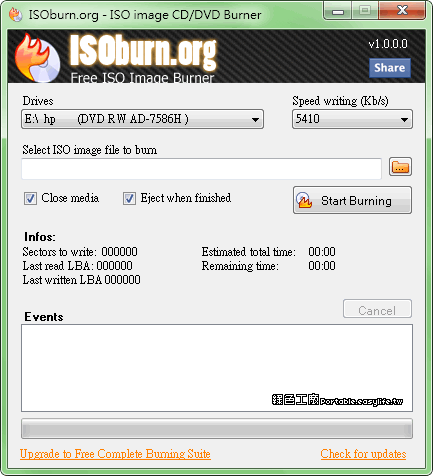
imgburn教學iso
[下載]ImgBurnv2.5.8.0繁體中文版,免費燒錄軟體(ISO檔燒錄教學),ImgBurn免費燒錄軟體,繁體中文版(ISO檔製作教學)ImgBurn這套軟體支援CD/DVD/HDDVD/Blu-ray等光碟映像檔的燒錄,目前支援的映像檔格式有BIN、DI、DVD、GI、IMG、ISO、MDS、NRG跟PDI,幾乎常用的光...
ImgBurn是一款輕量的CD/DVD檔案光碟燒錄軟體,擷取AAC,MP3,MP4,OGG,WAV,WMA影音製作成音樂CD,或將資料、影片、照片製作成光碟與ISO映像檔,輕鬆把圖像文件格式拷貝成光碟備份。
** 本站引用參考文章部分資訊,基於少量部分引用原則,為了避免造成過多外部連結,保留參考來源資訊而不直接連結,也請見諒 **
此文章參考的來源相關文章推薦
ImgBurn 免費燒錄軟體,繁體中文版(ISO檔製作教學)
ImgBurn 免費燒錄軟體,繁體中文版 (ISO檔製作教學) ImgBurn 這套軟體支援CD/DVD/HD DVD/Blu-ray等光碟映像檔的燒錄,目前支援的映像檔格式有BIN、DI、DVD、GI、IMG、ISO、MDS、NRG 跟 PDI,幾乎常用的光碟映像檔格式都可支援。
國立臺北大學校園授㩲軟體網
本站以ImgBurn作為教學示範,使用者可使用熟悉之軟體操作。 1.下載 ImgBurn 解壓縮後並執行 (解壓縮密碼為azo)。 3.執行ImgBurn。 4.選擇第一個選項【燒錄映像檔至光碟】。 5.點選【請選擇檔案…】旁的資料夾圖示,選擇需要燒錄的ISO檔。 6.選擇下方燒錄圖示,開始燒錄。 7.燒錄完畢後即可使用。 注意! Windows作業系統安裝必須透過燒錄方式才可使用,請勿使用解壓縮或掛載方式安裝作業. 系統。
【作業系統】如何將可開機的USB系統安裝碟轉成ISO檔 | JW
How to convert a bootable USB to an .iso image file for later re-use. The instructions for USB to .iso are as follows (for a Windows 10 installation for example):
中華醫大微軟授權軟體網
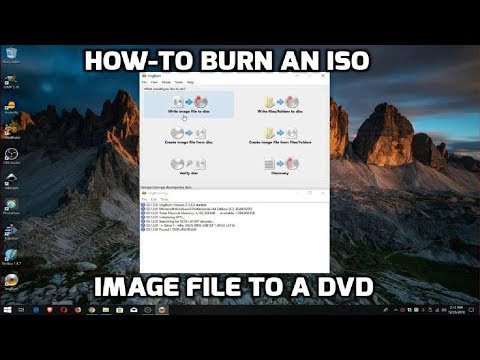
1.選擇您要寫入的功能: Img Burn 在映象檔燒錄製作,共有六個功能可供選擇。 若您要將提供的 ISO 檔 備份至光碟內,請選擇 燒錄映象檔至光碟。
ISO檔備份燒錄教學 | 學生版校園授權軟體服務網
若您要將提供的 ISO 檔備份至光碟內,請選擇 燒錄映象檔至光碟。 請點擊畫面左上方的 「檔案總管」 圖示 ,開啟檔案來源。 請選取您要燒錄的光碟映象檔。 畫面左下方 描述 處,可選擇您要執行燒錄的位置。 若您只有一個燒錄機,通常不需要特別設定。 設定完成後,按下左下方圖示,開始燒錄。 5.燒錄工作進行中.. 您可以看到檔案讀取與寫入的進度。 完成燒錄工作後,Img Burn 將跳出完成訊息,並播放音效,通知您取出光碟片。