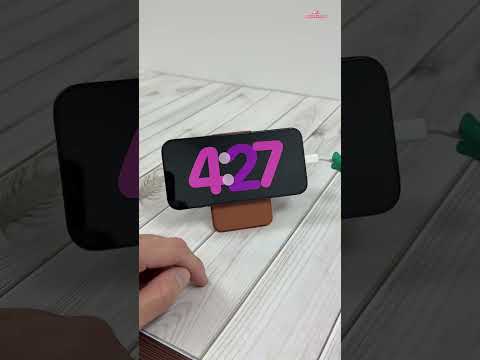
在 iPhone 桌面放這種風格的時鐘!#iphone #apple #桌面
截圖iPadiPhone簡介桌面時鐘是一款功能強大的極簡全屏翻頁時鐘。強烈推薦,免費超好用!支持豐富的桌面時間小組件,可靈活更換主題。可用於:晚自習、專註學習、備考、設置起床鬧鐘等等,本文提供詳細的指南(包含圖片),教您如何使用應用程式顯示標準數位時鐘以及...。參考影片的文章的如下:
截圖iPadiPhone簡介桌面時鐘是一款功能強大的極簡全屏翻頁時鐘。強烈推薦,免費超好用!支持豐富的桌面時間小組件,可靈活更換主題。可用於:晚自習、專註學習、備考、設置起床鬧鐘等等,本文提供詳細的指南(包含圖片),教您如何使用應用程式顯示標準數位時鐘以及...。參考影片的文章的如下:
截圖iPadiPhone簡介桌面時鐘是一款功能強大的極簡全屏翻頁時鐘。強烈推薦,免費超好用!支持豐富的桌面時間小組件,可靈活更換主題。可用於:晚自習、專註學習、備考、設置起床鬧鐘等等,本文提供詳細的指南(包含圖片),教您如何使用應用程式顯示標準數位時鐘以及如何設定時尚的數位時鐘小工具。使用這些應用程序,您可以自訂數位時鐘的背景、顏色和字體!透過在主畫面上顯示別緻的數位時鐘,讓您的iPhone更易於使用且更時尚...

打遊戲開全螢幕的爽度完全不一樣,你說是吧?但是太專心導致忘記時間怎麼辦?如何在全螢幕遊戲時,讓時間置頂顯示?最近這個問題困擾著許多網友,榮升詢問度第一名,小編就來跟大家推薦一款Rainmeter桌面工具,...

大家會不會覺得自己iPhone手機中的小工具樣式很普通連看都不想看呢?這款Widgetsmith能將你的iPhone小工具自訂成新的樣貌,包括天氣、行事曆、時鐘、備忘錄、及照片之類等等到手機畫面上,還能改變小工具的顏色...

自從iPhone更新到iOS14之後,就跑出許多能進化iPhone介面小工具App出現!不過要怎麼從中選出好用的Widgets小工具呢?小編推薦這款ColorWidgets能夠自己設計出具有時尚感的小工具,ColorWidgets不僅能更改背景樣...

自從家裡有米家藍牙溫濕度計之後,就很習慣知道家裡不同地方的溫溼度,這次小米推出了新版的小米米家溫濕監測電子錶,同樣是提供了溫度與濕度的顯示,不過這款產品在質感上真的提升不少,而且電子墨水螢幕顯示的...

面讀情報是一個方便使用者追蹤粉絲團內容及整理粉絲團主題的APP,避開臉書討厭的演算法,用時間順序作為貼文的排列,討厭的廣告也通通不見,商業化立即歸零,可以在APP裡面訂閱各式各樣的粉絲團,最棒的是還可以...

電腦桌布會顯示大家的喜好,有些人喜歡風景圖、有些人喜歡明星圖、有些人喜歡美女圖,而我自己使用純色居多,Dexclock給大家不同的選擇,桌布也可以顯示動態的日期與時鐘,若你不喜歡在桌面放太多圖示的話,這樣...

![ANY iPhone How To Add Big Clock to Home Screen! [Widget]](https://i.ytimg.com/vi/J3lNW2Uc5E8/hqdefault.jpg)