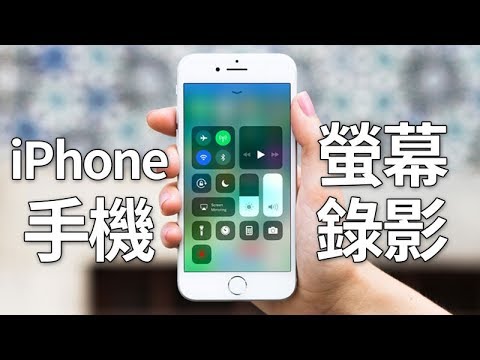
ios螢幕錄影
在iPhone或iPad上,開啟螢幕錄影最快的方法就是用控制中心。先把功能加入,再用一鍵開始錄,三秒倒數後就能完整抓取畫面與聲音。想確認細節或剪掉多餘片段,也能在相簿內即時修剪與分享。若需要更進階的音訊或分享流程,後面也有完整設定提示。先把「螢幕錄影」加入...
相信大家都聽過iPhone螢幕錄影功能,顧名思義就是把當下操作螢幕的動作,以影片方式錄製下來,可應用在紀錄遊戲過程、APP教學演示、或作為備忘錄用途。本篇,我們就來教大家iPhone螢幕錄影的使用方式。
** 本站引用參考文章部分資訊,基於少量部分引用原則,為了避免造成過多外部連結,保留參考來源資訊而不直接連結,也請見諒 **
手機螢幕錄影怎麼用?iOS 18 與 Android 15 完整教學(含麥克風 ...
在 iPhone 或 iPad 上,開啟螢幕錄影最快的方法就是用控制中心。 先把功能加入,再用一鍵開始錄,三秒倒數後就能完整抓取畫面與聲音。 想確認細節或剪掉多餘片段,也能在相簿內即時修剪與分享。 若需要更進階的音訊或分享流程,後面也有完整設定提示。 先把「螢幕錄影」加入控制中心,之後才會看到按鈕。 前往「設定」, 點「控制中心」, 選「自訂控制項」, 加入「螢幕錄影」。 操作可參考 Apple 的說明頁面, 在 iPhone 上拍攝螢幕錄影。 在任一畫面,從右上角向下滑出控制中心。 長按「螢幕錄影」圖示
iPhone iPad 螢幕錄影完整教學 內建免費!
完整教學如何使用 iPhone / iPad 進行螢幕錄影,適用於 iOS 17iOS 16 及更舊版本 如何使用 iPhone / iPad 進行螢幕錄影?完整圖文 影片教學! 你是否需要錄製 iPhone 或 iPad 的畫面? 無論你是想錄下遊戲畫面應用程式操作教學,還是保存線上課程,iPh