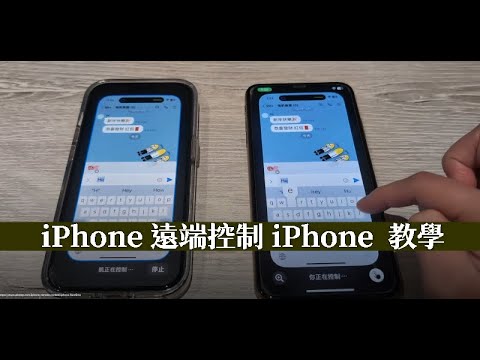
ios遠端遙控
好在iOS18的FaceTime中有新增一個「遠端控制」功能,可以直接透過FaceTime遠端控制對方的iPhone或是在螢幕上畫出標記,對於臨時需要幫朋友或長輩設定iPhone的情境來說非常實用!iOS18FaceTime遠端控制可說是iOS18必學新功能之一,這邊就來教大家如何使用。,AnyViewe...
接下來本篇教學會詳細教大家如何透過FaceTime來使用iOS18螢幕遠端控制功能,這功能就藏在FaceTime的「螢幕共享」選項裡,以下會有詳細步驟示範。
** 本站引用參考文章部分資訊,基於少量部分引用原則,為了避免造成過多外部連結,保留參考來源資訊而不直接連結,也請見諒 **
實測推薦!Top 6 最好用的 iPhone 遠端電腦控制應用程式
AnyViewer Remote Desktop 是一款輕量級的 iPhone 遠端電腦控制 App,適合追求簡潔操作和經濟實惠的使用者。 該應用提供基本的螢幕共享與遠端控制功能,適合進行簡單的技術支援或偶爾的遠端連線任務。 AnyViewer 的介面設計力求簡單直覺,新手用戶也能快速上手。
使用 iPhone 控制附近 Apple 裝置
你可以使用 iPhone 從遠端控制其他 Apple 裝置。 前往「設定」 >「輔助使用」>「控制附近裝置」,然後點一下「控制附近裝置」。 你想控制的裝置必須 登入同一個「Apple 帳號」,並連接與 iPhone 相同的 Wi-Fi 網路。 選擇你想控制的裝置,然後點一下按鈕。 按鈕名稱會對應到裝置上的控制項目。 點一下 查看選項,包含媒體播放控制項目。 【提示】 若要快速開啟「控制附近裝置」,請將此功能加入 「輔助使用快速鍵」。 若要停止控制其他裝置,請點一下 。 使用 iPhone 控制