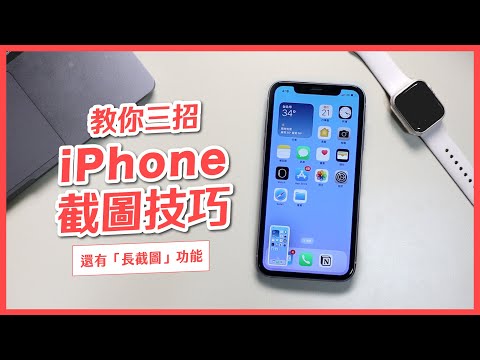
【iOS17 功能介紹】 加入形狀#iphone #apple
不過其實iOS/iPadOS圖片編輯的「標示」功能除了可選擇各種筆刷,也有內建像是描述、文字、簽名黨、放大鏡以及各種幾何框和箭頭標示可使用。然而,在一些 ...,iPhone截圖加外框教學:.第一步:先用iPhone進行截圖。(延伸閱讀:如何將截圖快捷鍵加入iPhone小白點?)第...。參考影片的文章的如下:
不過其實iOS/iPadOS圖片編輯的「標示」功能除了可選擇各種筆刷,也有內建像是描述、文字、簽名黨、放大鏡以及各種幾何框和箭頭標示可使用。然而,在一些 ...,iPhone截圖加外框教學:.第一步:先用iPhone進行截圖。(延伸閱讀:如何將截圖快捷鍵加入iPhone小白點?)第...。參考影片的文章的如下:
不過其實iOS/iPadOS圖片編輯的「標示」功能除了可選擇各種筆刷,也有內建像是描述、文字、簽名黨、放大鏡以及各種幾何框和箭頭標示可使用。然而,在一些 ...,iPhone截圖加外框教學:.第一步:先用iPhone進行截圖。(延伸閱讀:如何將截圖快捷鍵加入iPhone小白點?)第二步:安裝「截圖加殼」捷徑:按這裡,接著選擇「截圖 ...,方法1:在模擬器操作App時,點選CopytoClipboard複製App畫面,然後切到BezelApp幫截圖加上邊框·從GitHu...

想要輕鬆將截圖套用在電腦、手機等3C產品上嗎?交給這款MockMagic線上產品外框合成器就對啦!MockMagic是一款免費圖片合成網站,網站共有提供30多種產品模板讓你套用,包括有iPhone系列、Huawei、GalaxyS20、Goo...

有可以將截圖套用在電腦、手機外框中的好工具嗎?交給這款MockupsJar線上產品模板合成器就對啦!MockupsJar是一款免費圖片合成網站,網站共有提供919+產品模板讓你套用,包括有手機、電腦、平板以及實體包裝等,...

如何讓iPhone中的截圖與錄製影片看起來更專業?交給這款PopFrame美化工具就對啦!PopFrame是一款可將iPhone手機裡截圖、影片美化的App,使用上相當簡單,只要將你要美化的影片或截圖上傳後,該App就會自動幫你套...

需要蘋果產品設計素材嗎?例如:Macbook、iPhone、iPad或AppleWatch等產品外框嗎?網路上已經有很多第三方「外框產生器」,上傳圖片就可以將畫面合成在Apple產品上,不過其實Apple自家網站上,就有提供豐富的免...

找不到能將圖片放置到各種3C裝置的好工具嗎?不妨試試這個FreeMockupGenerator免費線上圖片合成工具吧!FreeMockupGenerator是一個能幫你把圖片套上各種3C裝置的免費線上工具,且網站共有收錄手機、平板、桌上型...

想讓你分享的網頁截圖或產品截圖更加引人注目嗎?不妨試試這款PrettySnap線上漂亮背景產生器!PrettySnap 是一個能為截圖增添美麗背景的網站,你可以網站中加入不同的可愛花紋圖案或是選擇Unsplash漂亮風景照,...

為什麼手機截圖、電腦螢幕截圖要加上外框呢?坦白說就是多了一分專業感,也會讓讀者更清楚是什麼裝置的截圖,之前有介紹一款Snapmod擁有多款Android手機的外框,不過只有收機外框是不夠的,這次跟大家分享Device...

如何將圖片、畫面合成在電腦、手機外框中?在以前的年代只能靠自己PS,不過現在已經有許多線上工具,直接上傳圖片就可以自動完成合成,像是今天要跟大家分享的網站就是,MockupPhotos是一個免費素材圖庫,上傳圖...

如何將圖片加上iPhone、MacBookPro或iPad外框呢?常常在網路上看到高質感iPhone螢幕顯示特定商家的廣告內容,如果要自己DIY合成,又不會Photoshop的話,今天你可有福啦!最近小編發現一款Qurb線上iPhone/Macbook...

如何美化截圖?今天要來跟大家分享MagicMockups這個網站,可以將現有的截圖、圖片加上手機外殼、Macbook外殼、筆電外殼,採用CC0授權方式,沒有版權的問題,提供給大家免費下載使用,可商業使用、個人使用,不需...