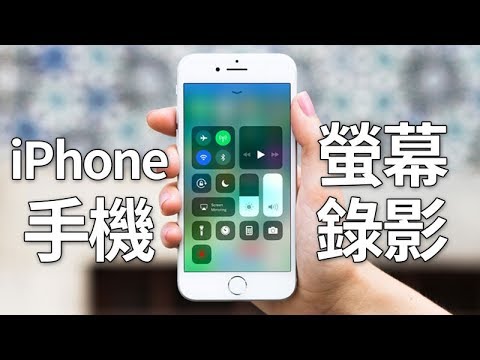
iphone手機螢幕錄影
在iPhone或iPad上,開啟螢幕錄影最快的方法就是用控制中心。先把功能加入,再用一鍵開始錄,三秒倒數後就能完整抓取畫面與聲音。想確認細節或剪掉多餘片段,也能在相簿內即時修剪與分享。若需要更進階的音訊或分享流程,後面也有完整設定提示。先把「螢幕錄影」加入...
本篇iOS教學要來教你如何使用螢幕錄影功能,包含錄製螢幕、錄製系統聲與背景環境聲、剪輯影片的片段等實用小技巧。
** 本站引用參考文章部分資訊,基於少量部分引用原則,為了避免造成過多外部連結,保留參考來源資訊而不直接連結,也請見諒 **
手機螢幕錄影怎麼用?iOS 18 與 Android 15 完整教學(含麥克風 ...
在 iPhone 或 iPad 上,開啟螢幕錄影最快的方法就是用控制中心。 先把功能加入,再用一鍵開始錄,三秒倒數後就能完整抓取畫面與聲音。 想確認細節或剪掉多餘片段,也能在相簿內即時修剪與分享。 若需要更進階的音訊或分享流程,後面也有完整設定提示。 先把「螢幕錄影」加入控制中心,之後才會看到按鈕。 前往「設定」, 點「控制中心」, 選「自訂控制項」, 加入「螢幕錄影」。 操作可參考 Apple 的說明頁面, 在 iPhone 上拍攝螢幕錄影。 在任一畫面,從右上角向下滑出控制中心。 長按「螢幕錄影」圖示
3分鐘輕鬆學會iPhone手機螢幕錄影設定,一鍵開始錄
在這篇文章中,我們將簡單的跟你分享iPhone手機螢幕錄影教學以及注意事項,3分鐘讓你快速上手! iPhone的螢幕錄影在設定裡的控制中心,下方有一整排的控制項目,在左手邊的圖示,按一下即可「加入」,螢幕錄影功能就會移動到上方的「已控制項目」之中。 接著返回主畫面,左下角往上滑,就能夠打開控制中心,其中有一個灰色的錄製按鈕,按下去會等待三秒鐘的倒數計時,接著就會進行螢幕錄製,錄製時上方會有紅色提示表示正在錄影中。 在錄影的按鈕處長按,將會跳出設定的頁面,在麥克風圖示上點一下,開啟麥克風即可。 回到主畫面,