iphone編輯影片
iphone編輯影片

首先,進入照片庫並選擇您想要進行裁剪的影片。·在編輯模式中,選擇畫面底部的「裁剪/旋轉」工具。·完成裁剪後,點選右下角的「完成」按鈕以儲存修改。,2025最強iPhone免費影片剪輯App精選·1.Filmora行動版(原FilmoraGoApp)·2.巧影·3.Videorama·4.iMovie·5.LumaFusi...

iPhone 手機影片剪輯App 6 款推薦!快速剪片、製作短影片

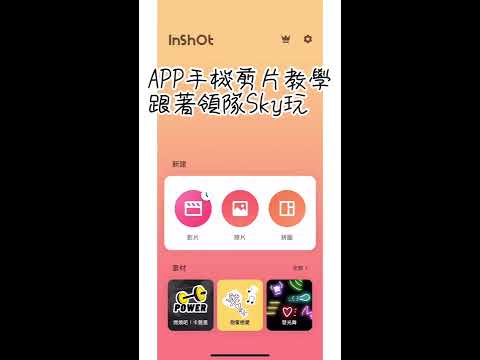
iPhone手機影片剪輯App6款推薦!快速剪片、製作短影片·影片剪輯App1:玩美Video·影片剪輯App2:Capcut剪映·影片剪輯App3:InShot·影片剪輯App ...

** 本站引用參考文章部分資訊,基於少量部分引用原則,為了避免造成過多外部連結,保留參考來源資訊而不直接連結,也請見諒 **

如何在iPhone 上快速裁剪裁切修剪影片(2025更新)

首先,進入照片庫並選擇您想要進行裁剪的影片。 · 在編輯模式中,選擇畫面底部的「裁剪/旋轉」工具。 · 完成裁剪後,點選右下角的「完成」按鈕以儲存修改。

2025 最強iPhone 免費影片剪輯App 精選

2025 最強iPhone 免費影片剪輯App 精選 · 1. Filmora 行動版(原FilmoraGo App) · 2. 巧影 · 3. Videorama · 4. iMovie · 5. LumaFusion · 6. Movavi: Edit ... Wondershare Filmora App · Videorama · iMovie · LumaFusion

在iPhone 上裁剪影片長度、調整速度和編輯音訊

裁剪影片 · 前往iPhone 上的「照片」App 。 · 打開影片,然後點一下 「編輯」按鈕 。 · 拖移影片下方影格檢視器的任一端以更改開始和停止時間,然後點一下「完成」。 · 點 ...

編輯影片- iPhone 和iPad

編輯影片 · 開啟要編輯的影片。 · 依序輕觸「編輯」圖示 編輯 下一步 「調整」。 · 選取要為影片套用的效果類型,然後移動調節工具進行變更。 · 完成設定後,請輕觸「完成」 ...

iPhone 影片剪輯神器!9 款手機影片剪輯App 推薦(iPad剪片也適用 ...

9 款iPhone 影片剪輯App 推薦 · 1. 威力導演:搭載AI 技術的全方位iPhone 影片剪輯App · 2. Vivid Glam:支援臉部身材美化的iPhone 影片剪輯App · 3.

iPhone 手機影片剪輯App 6 款推薦!快速剪片、製作短影片

iPhone 手機影片剪輯App 6 款推薦!快速剪片、製作短影片 · 影片剪輯App 1:玩美Video · 影片剪輯App 2:Capcut 剪映 · 影片剪輯App 3:InShot · 影片剪輯App ...

【讓iPhone 成為生活好幫手】快速上手短影片- 剪映CapCut

這一系列主要是iPhone 或iPad 的生活應用,讓你輕鬆成為高手。 手機影片剪輯神器CapCut 擁有創作高質量影片所需的一切。 課程中你會學習到: 1.

iPhone影片剪輯:用iMovie分段編輯你的第1支作品

iPhone影片剪輯是每個人都可以學習的技巧,Apple風格一向是簡單容易上手,在此介紹使用iMovie這款內建工具,進行最常用的分段編輯,製作你的第1支影音作品 ...


iphone編輯影片

首先,進入照片庫並選擇您想要進行裁剪的影片。·在編輯模式中,選擇畫面底部的「裁剪/旋轉」工具。·完成裁剪後,點選右下角的「完成」按鈕以儲存修改。,2025最強iPhone免費影片剪輯App精選·1.Filmora行動版(原FilmoraGoApp)·2.巧影·3.Videorama·4.iMovie·5.LumaFusion·6.Movavi:Edit ...WondershareFilmoraApp·Videorama·iMovie·LumaFusion,裁剪影片·前往iPhone上的「照片」App。·打開影片,然後點一下「編輯」按鈕。·拖移影片...