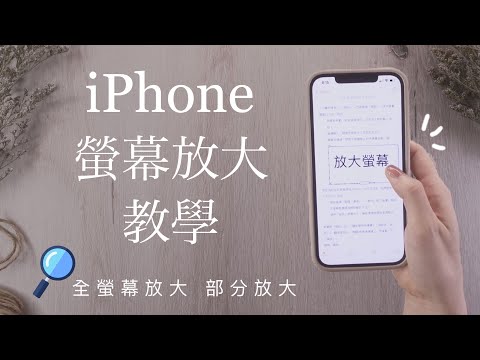
iphone5螢幕放大
放大iPhone螢幕你可以在許多App中放大或縮小特定項目。例如,你可以點兩下或用兩指開合,在「照片」中放大或展開Safari中的網頁欄位。你也可使用「縮放」功能來放大螢幕畫面,無論你正在執行什麼作業。,別擔心,iPhone內建「自訂」桌面圖示大小與「螢幕縮放」功能,...
在【iPhone】設定文字大小、粗體文字:把字放大、變粗這篇文章中,有介紹把文字放大的方法,但除了文字放大以外,其實iPhone的整個螢幕縮放比例也是可以調整的,接下來就介紹把螢幕放大的設定步驟。
** 本站引用參考文章部分資訊,基於少量部分引用原則,為了避免造成過多外部連結,保留參考來源資訊而不直接連結,也請見諒 **
放大 iPhone 螢幕
放大 iPhone 螢幕 你可以在許多 App 中放大或縮小特定項目。 例如,你可以點兩下或用兩指開合,在「照片」中放大或展開 Safari 中的網頁欄位。 你也可使用「縮放」功能來放大螢幕畫面,無論你正在執行什麼作業。
如何在 iPhone 上輕鬆放大或縮小 [5 種方法]
Zoom In(放大):要放大 iPhone,請將兩根手指(通常是拇指和食指)放在螢幕上,然後以捏合動作將它們分開。 透過此手勢,它將放大螢幕上顯示的內容。 您可以在照片、Safari、地圖等應用程式中使用此方法。 縮小:在螢幕上捏合手指可縮小。 此手勢會縮小內容,讓您在螢幕上看到更多內容。 如果您需要更精確地控制縮放或使用捏合手勢有困難,您可以啟用輔助功能縮放功能並了解如何在 iPhone 上放大。 造訪 設定,向下走,然後點擊 無障礙服務. 下 願景 部分,點擊 Zoom 並打開它。 用三根手指雙擊螢
IPhone螢幕放大說明
iPhone 上的螢幕放大功能 Display Zoom 會將 iPhone 上的字體大小調整 得更大,應用程式圖示的尺寸也會更大,以便用戶可以輕鬆看到螢幕上顯示的內容,特別是對於視力不好的人。 然後iPhone螢幕上顯示的所有內容都會放大以供您使用。 以下是放大 iPhone 螢幕的說明。