2025 如何將 iPhone 鈴聲匯入?免費且最簡單的方式!
以下就介紹三種iPhone換鈴聲的方式,從簡單到困難都有,免費到付費鈴聲的方式也教給大家,而且都不需要透過電腦喔!這三種方式分別是:「直接買鈴聲」、「用Garageband做自己的鈴聲」、「用換鈴聲App」,各有各的優缺點,大家就自行選擇適合的方式囉!,**使用iTunes...。參考影片的文章的如下:
以下就介紹三種iPhone換鈴聲的方式,從簡單到困難都有,免費到付費鈴聲的方式也教給大家,而且都不需要透過電腦喔!這三種方式分別是:「直接買鈴聲」、「用Garageband做自己的鈴聲」、「用換鈴聲App」,各有各的優缺點,大家就自行選擇適合的方式囉!,**使用iTunes...。參考影片的文章的如下:
以下就介紹三種iPhone換鈴聲的方式,從簡單到困難都有,免費到付費鈴聲的方式也教給大家,而且都不需要透過電腦喔!這三種方式分別是:「直接買鈴聲」、「用Garageband做自己的鈴聲」、「用換鈴聲App」,各有各的優缺點,大家就自行選擇適合的方式囉!,**使用iTunes匯入鈴聲**:-首先,將iPhone連接到電腦,並打開iTunes。-將鈴聲文件拖入iTunes中的「鈴聲」清單(如果沒有「鈴聲」選項,可以點擊左側的「設備」,然後選擇你的...
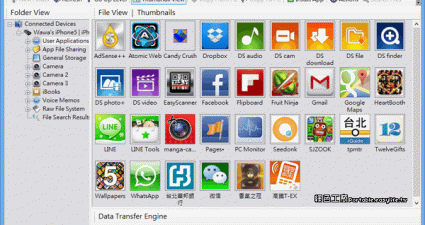
我也是iPhone一族,所以在這裡小小的分享iPhone工具,iFunBox是一個非常方便的存取工具,之前我雖然知道這款軟體名聲很大,但是一直都沒有使用,原因是我就算JB過了之後,還是無法看到iPhone系統中的根目錄,若...


