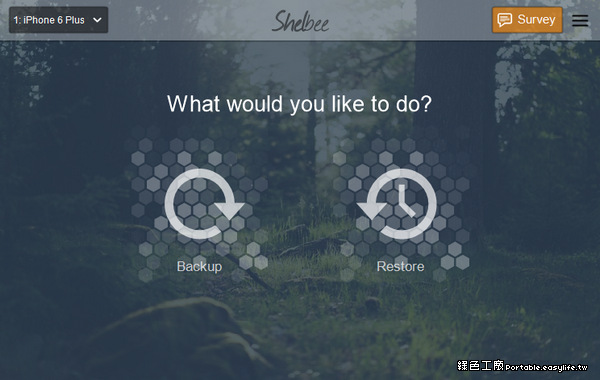
iphone備份回復ipad
iphone備份回復ipad

選取「回復備份」。了解如果系統訊息指出裝置的軟體版本太舊,該如何處理。查看每個備份的日期,並選取最相關的備份。按一下「回復」,並等候回復結束。系統詢問時,請輸入加密備份的密碼。裝置重新啟動後請保持連線,等候它與電腦同步。,執行下列其中一項操作:點...

iOS 18iOS 17 如何進行iPhone回復備份

由於我們已經在iOS18升級之前建立了備份,現在您可以將iPhone連接到iTunes,找到「摘要」>「備份」>「還原備份」,選擇最新的備份檔並按下「還原」以復原所有備份檔。

** 本站引用參考文章部分資訊,基於少量部分引用原則,為了避免造成過多外部連結,保留參考來源資訊而不直接連結,也請見諒 **

從備份回復 iPhone、iPad 或 iPod touch

選取「回復備份」。 了解 如果系統訊息指出裝置的軟體版本太舊,該如何處理。 查看每個備份的日期,並選取最相關的備份。 按一下「回復」,並等候回復結束。 系統詢問時,請輸入加密備份的密碼。 裝置重新啟動後請保持連線,等候它與電腦同步。

從備份回復所有內容到 iPad 上

執行下列其中一項操作: 點一下「手動設定」,點一下「從 iCloud 備份回復」,然後依照螢幕上的指示操作。 若你有其他 iPhone、iPad 或 iPod touch(系統為 iOS 11、iPadOS 13 或以上版本),你可使用「快速開始」來自動設定新裝置。

[不容錯過] 從 iPhone 備份恢復 iPad 的 3 種簡單方法

無論是聯絡人、照片、應用程式資料還是設置,許多用戶都喜歡無縫過渡,而無需手動傳輸每個檔案。 幸運的是,使用正確的工具和方法,可以從 iPhone 備份還原 iPad。 本文將引導您了解幾種從 iPhone 備份輕鬆設定 iPad 的有效方法。

iTunes 回復 iPhoneiPad 備份最強教學,2 招快速還原資料檔!

如何透過 iTunes 回復備份到 iPhone/iPad 不受容量限制? 本篇教學詳細介紹其執行動作及注意事項。 另有專業程式實現自訂回復,不覆蓋資料,高效又靈活!

從 iCloud 備份檔案還原 iPhone 或 iPad

您可以了解如何從 iCloud 備份還原您的 iPhone 或 iPad,以有效快速地恢復遺失或刪除的資料。

iOS 18iOS 17 如何進行iPhone回復備份

由於我們已經在iOS 18升級之前建立了備份,現在您可以將iPhone連接到iTunes,找到「摘要」 > 「備份」 > 「還原備份」,選擇最新的備份檔並按下「還原」以復原所有備份檔。


iphone備份回復ipad

選取「回復備份」。了解如果系統訊息指出裝置的軟體版本太舊,該如何處理。查看每個備份的日期,並選取最相關的備份。按一下「回復」,並等候回復結束。系統詢問時,請輸入加密備份的密碼。裝置重新啟動後請保持連線,等候它與電腦同步。,執行下列其中一項操作:點一下「手動設定」,點一下「從iCloud備份回復」,然後依照螢幕上的指示操作。若你有其他iPhone、iPad或iPodtouch(系統為iOS11、iPadOS13或以上版本),你可使用...