TinyButStrong Error in field [var.media_title...]: the key 'media_title' does not exist or is not set in VarRef. (VarRef seems refers to $GLOBALS) This message can be cancelled using parameter 'noerr'.

TinyButStrong Error in field [var.media_title...]: the key 'media_title' does not exist or is not set in VarRef. (VarRef seems refers to $GLOBALS) This message can be cancelled using parameter 'noerr'.

TinyButStrong Error in field [var.media_title...]: the key 'media_title' does not exist or is not set in VarRef. (VarRef seems refers to $GLOBALS) This message can be cancelled using parameter 'noerr'.

TinyButStrong Error in field [var.media_title...]: the key 'media_title' does not exist or is not set in VarRef. (VarRef seems refers to $GLOBALS) This message can be cancelled using parameter 'noerr'.

TinyButStrong Error in field [var.media_url...]: the key 'media_url' does not exist or is not set in VarRef. (VarRef seems refers to $GLOBALS) This message can be cancelled using parameter 'noerr'.

TinyButStrong Error in field [var.media_title...]: the key 'media_title' does not exist or is not set in VarRef. (VarRef seems refers to $GLOBALS) This message can be cancelled using parameter 'noerr'.

TinyButStrong Error in field [var.media_title...]: the key 'media_title' does not exist or is not set in VarRef. (VarRef seems refers to $GLOBALS) This message can be cancelled using parameter 'noerr'.
[var.media_title;onformat=retitle] :: 哇哇3C日誌

參考內容推薦

iPhone照片匯入電腦技巧教學,Windows 用戶必學4招匯出隱藏招式 ...

現在不少使用 iPhone 都會直接利用手機來記錄,但是拍攝不少照片、影片後,如果把手機照片直接匯入至Windows電腦裡,想將照片儲存至硬碟內或在另外整理儲存至雲端空間保存,但似乎還是有不少用戶不太知道如何透過USB傳輸線將iPhone 照片匯出至電腦上,在這篇 ...

【教學】原來現在iPhone已經可以直接跟PC傳照片及影片了,Win10 ...

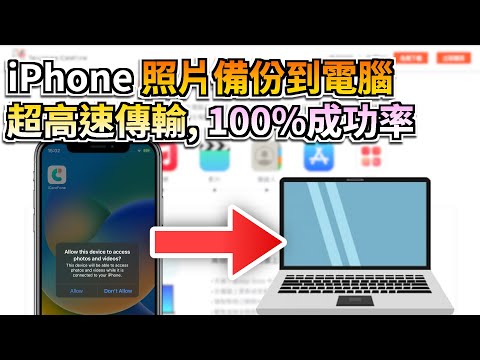
不過我最近發現,現在iPhone/iPad (iOS系統)已經可以直接跟PC傳檔了,甚至還可以透過PC直接刪掉iphone中的照片。 請注意, 這個傳檔是單向的 ,iPhone傳pc 可以,但反過來要把pc的檔案copy到iphone 不行。 請看以下實做,我目前手機iOS 17.4.1,至於電腦是Win10或Win11皆可都可以。 Step01:iphone透過傳輸線連接PC,手機端要記得點「允許」 Step02:打開檔案總管直接點開即可 . Step03:點進去就是手機的相簿,資料夾是分年月 . St

從 iPhone 或 iPad 傳送照片和影片至 Mac 或 PC

從 iPhone 或 iPad 傳送照片和影片至 Mac 或 PC 你可以透過「照片」App 與 USB 連接線將照片與影片傳送至電腦,還可以使用「iCloud 照片」,讓你在所有裝置上都能取得照片。

【教學】 iPhone 照片傳到電腦,適用於 Windows & Mac

怎麼從 iPhone 傳照片到電腦以保存這些珍貴的記憶呢? 本篇教學會教你 iPhone 手機照片傳到電腦的方法,不管是 Windows 或 Mac 系統都適用。 步驟詳細易懂,在家就可輕鬆完成!

將檔案從 iPhone 傳輸到 PC 的 6 種最佳方法 [2025 年指南]

知道如何 將檔案從 iPhone 傳輸到 PC 無論是為了釋放儲存空間還是建立備份,你總有需要用到它。 然而,如果沒有正確的方法,將 iPhone 連接到電腦似乎很棘手。 幸運的是,有很多方法可以將檔案從 iPhone 複製到電腦。

2025最新8招 iPhone照片傳到電腦,再也不怕容量爆滿!

推薦指數:⭐⭐⭐ 該方法是透過無線網絡傳輸數據,因此傳輸速度受網速影響很大,傳輸少量圖片的時候適合使用此方法,圖片數量過多,則會導致傳輸時間過久,而且可能會出現丟圖的情況。 操作步驟: 開啟iPhone 和 Mac的WiFi 和藍牙,然後在iPhone上選擇圖片,並點擊「分享」>「AirDrop」>選擇傳送對象。然後打開Mac 上的AirDrop,前往「下載項目」查看傳輸的圖片。 在「tenorshare.tw」查看更多資訊 推薦指數:⭐⭐⭐ 透過內建「照片」應用程式,將 iPhon

iphone備份照片到電腦

現在不少使用iPhone都會直接利用手機來記錄,但是拍攝不少照片、影片後,如果把手機照片直接匯入至Windows電腦裡,想將照片儲存至硬碟內或在另外整理儲存至雲端空間保存,但似乎還是有不少用戶不太知道如何透過USB傳輸線將iPhone照片匯出至電腦上,在這篇...,不過我最近發現,現在iPhone/iPad(iOS系統)已經可以直接跟PC傳檔了,甚至還可以透過PC直接刪掉iphone中的照片。請注意,這個傳檔是單向的,iPhone傳pc可以,但反過來要...