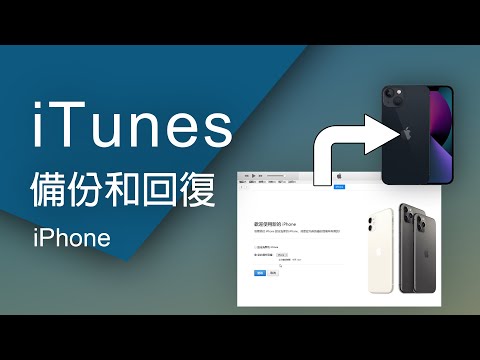
iphone備份還原
iphone備份還原

使用iPhone、iPad最重要就是「備份」資料,畢竟無法保證設備在使用過程中都不會造成損壞或遺失,那為了防止這類意外發生,也就要定期使用iCloud和iTunes進行備份動作,降低風險發生,才能夠將珍貴的照片和資料全回復,假設iOS裝置內資料非常龐大,又不想租用...,了...

iPhone 備份還原保母級教學!教你如何快速在 iPhone 回復備份

如果你想要在iPhone回復備份,那就可以參考本篇教學以學習其中的操作方法。除了從iCloud回復,我們還會推薦一款優質的替代軟體,讓你輕鬆還原所有資料至手機。

** 本站引用參考文章部分資訊,基於少量部分引用原則,為了避免造成過多外部連結,保留參考來源資訊而不直接連結,也請見諒 **

【教學】如何使用iTunes備份資料和回復iPhone資料技巧,iOS用戶 ...

使用iPhone、iPad最重要就是「備份」資料,畢竟無法保證設備在使用過程中都不會造成損壞或遺失,那為了防止這類意外發生,也就要定期使用iCloud和iTunes進行備份動作,降低風險發生,才能夠將珍貴的照片和資料全回復,假設iOS裝置內資料非常龐大,又不想租用 ...

從備份回復 iPhone、iPad 或 iPod touch

了解如果 無法將 iOS 或 iPadOS 裝置備份 至電腦,或是無法以備份回復你的裝置,該如何處理。 了解 如何備份 iPhone、iPad 和 iPod touch。

如何從 iCloud 還原 iPhone:2025 年完整指南

了解如何在設定期間或設定後從 iCloud 備份還原 iPhone(無論是否已清除),使用 iCloud 網站或電腦輕鬆復原。

iPhone 備份還原保母級教學!教你如何快速在 iPhone 回復備份

如果你想要在 iPhone 回復備份,那就可以參考本篇教學以學習其中的操作方法。 除了從 iCloud 回復,我們還會推薦一款優質的替代軟體,讓你輕鬆還原所有資料至手機。

教學 最新版 iPhone 全機備份還原 iCloud 及 iTunes 轉資料

Step 1. 連接 wifi 網路 建議使用自家或公司快一點的 wifi 網路,因為要上傳備份資料,網速會影響備份快慢喔! 不建議使用公共場所的開放 wifi 進行備份,你可能會等好幾個小時都備份不完 ???? Step 2.登入 iCloud 選擇【設定】App進入後點選最上方自己的帳號,之後選擇【iCloud】登入帳號。 Step 3.按下備份按鈕 往下拉,選擇【iCloud備份】按下【立即備份】即可,完成之後,下面會顯示「上次成功的備份」時間跟日期,這樣就代表成功囉! PS. 第一次備份或很久沒備


iphone備份還原

使用iPhone、iPad最重要就是「備份」資料,畢竟無法保證設備在使用過程中都不會造成損壞或遺失,那為了防止這類意外發生,也就要定期使用iCloud和iTunes進行備份動作,降低風險發生,才能夠將珍貴的照片和資料全回復,假設iOS裝置內資料非常龐大,又不想租用...,了解如果無法將iOS或iPadOS裝置備份至電腦,或是無法以備份回復你的裝置,該如何處理。了解如何備份iPhone、iPad和iPodtouch。,了解如何在設定期間或設定後從iCloud...

FreeFileSync 14.3 檔案同步免費軟體

FreeFileSync 14.3 檔案同步免費軟體

你硬碟壞掉過嗎?當你損失過重要資料後,你就會知道資料備援的重要了,我前一陣子才損失了一顆500G的硬碟,老實說裡面重要的資料還不到7G,就是一些出去遊玩的照片,這些照片若沒了就等於所有記憶都沒有了,於是...