如何使用 Google 雲端列印從 iPad 或 iPhone 在 HP 印表機上列印
在進行iphone直接列印pdf文件時,首先確保您的iphone已連接到支援airprint功能的列印機,且兩者處於同一個wi-fi網路下。接著,打開需列印的pdf檔案,您可以利用「文件」應用或其他支援的瀏覽器,找到「分享」圖示,並點擊選擇「列印」。此時,系統會跳出列印選項,...。參考影片的文章的如下:
在進行iphone直接列印pdf文件時,首先確保您的iphone已連接到支援airprint功能的列印機,且兩者處於同一個wi-fi網路下。接著,打開需列印的pdf檔案,您可以利用「文件」應用或其他支援的瀏覽器,找到「分享」圖示,並點擊選擇「列印」。此時,系統會跳出列印選項,...。參考影片的文章的如下:
在進行iphone直接列印pdf文件時,首先確保您的iphone已連接到支援airprint功能的列印機,且兩者處於同一個wi-fi網路下。接著,打開需列印的pdf檔案,您可以利用「文件」應用或其他支援的瀏覽器,找到「分享」圖示,並點擊選擇「列印」。此時,系統會跳出列印選項,請選擇您想使用的列印機,並設定份數、彩色或黑白等列印偏好。完成設定後,點擊右上角的「列印」按鈕,即可將pdf檔案送出,實現快速便利的列印流程。為了提升列印...

不少人非iPhone不可,我自己一直都是隔代升級的死忠用戶,還頗期待這次iPhone7會是什麼樣子?但是不管有多少謠言、不管有多少假圖,iPhone7是早晚有一天要面對的事實,如今iPhone7尚未曝光也尚未開賣,沒想到就...

iPhone與iPad好玩之處就是有很多的App可以安裝,大多人每天都會上AppStore看看有甚麼新軟體或是免費遊戲等等,也有人說最好玩的其實是AppStore(哈)。而朋友間碰面聚會時,也會互相研究裝了那些App,然後彼此推...

大家的生活幾乎都脫離不了7-11,像我每天幾乎都要進去7-11一到兩次的感覺,沒事也把逛7-11當作生活娛樂,看看有甚麼新的雜誌、有沒有新的飲料、或是看看有沒有什麼新的OPEN將商品,的確是生活上很重要的夥伴啊!...


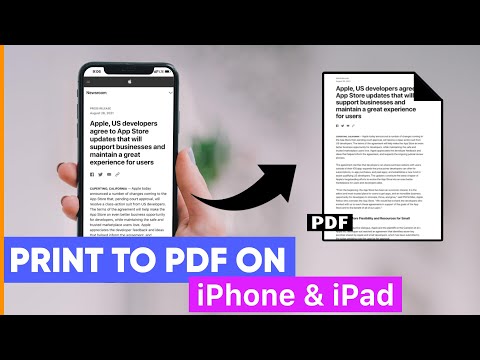
![[iOS小技巧] 在iPadiPhone把任何資料「列印成PDF」! 不用安裝虛擬印表機,也能喔~](https://i.ytimg.com/vi/uhgqAZYktcs/hqdefault.jpg)