iphone手機電視同步
從iPhone或iPad手動串流影片將裝置連線到Wi-Fi網路,並確保裝置所連線的網路與AppleTV、AirPlay相容的智慧型電視或Mac相同。,本文將全面整合有線與無線的連接電視方法,提供詳細的步驟教學與問題排解資訊,無論您是使用iPhone還是Android手機,都能輕鬆享受大螢幕帶...
本文將全面整合有線與無線的連接電視方法,提供詳細的步驟教學與問題排解資訊,無論您是使用iPhone還是Android手機,都能輕鬆享受大螢幕帶來的視覺震撼。
** 本站引用參考文章部分資訊,基於少量部分引用原則,為了避免造成過多外部連結,保留參考來源資訊而不直接連結,也請見諒 **
手機投影電視如何操作?6大方法輕鬆搞定
本文將介紹 6 種方法可以將 iPhone 或安卓手機畫面投影到電視,包含 5 種無線方式和 1 種有線方式。 在詳細介紹每種方法的步驟和重點之前,讓我們先對這 6 種方法進行簡單對比,幫助你快速找到適合你的方式。
手機接電視螢幕iPhone,實現大螢幕影音饗宴:有線無線全攻略
今天這篇文章就是要手把手教您,怎麼把您的iPhone畫面輕鬆投放到家裡的大電視上,讓您的數位生活體驗直接升級! 快速解答:iPhone接電視,你該怎麼做? 想要將iPhone螢幕內容投放到大電視上嗎? 最直接且主流的方法有兩種,能讓您輕鬆在大螢幕上享受iPhone的影音內容,無論是追劇、看照片、玩遊戲或開會展示,都變得更加方便過癮: 有線連接: 透過Lightning數位影音轉接器(HDMI轉接線),直接將iPhone畫面同步到電視。 這種方式穩定性高,操作直覺,幾乎零延遲。 無線連接: 利用Apple內
如何將 iPhone 投射到電視上? 3種簡單有效的方法供您參考!
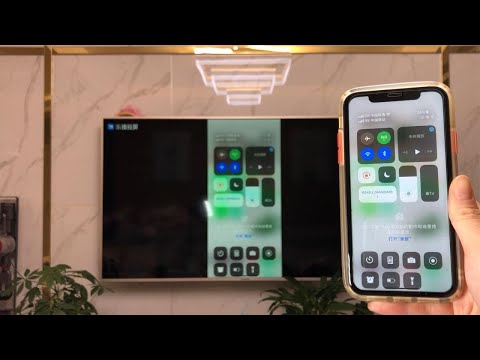
首先,將你的iPhone連接到Wi-Fi,並確保電視連接到同一個Wi-Fi網路。 接下來,在電視上啟用 AirPlay(通常在設定→網路或連線設定中)。 然後,在 iPhone 上打開控制中心——在 iPhone X 及更高版本上,從右上角向下滑動;在 iPhone 8 或更早版本上,從底部向上滑動。 點擊「螢幕鏡像」或「螢幕同步」按鈕(圖示看起來像兩個重疊的矩形)。 您的 iPhone 將搜尋附近的裝置。 看到電視的名稱後,點擊它。 如果電視上出現提示,請輸入驗證碼進行