iphone改dns
試試看調整Wi-Fi上網時的DNS設定.我先教大家做法,下面再解釋為什麼調整DNS可以解決Wi-Fi上網變慢、無法上網的問題。要調整iPhone的DNS設定,首先開啟iPhone設定中的「Wi-Fi」這個項目。然後找到你目前使用的那個Wi-Fi訊號,點一下右邊的藍色i符號。往下滑會看到「...
更改iPhone上的DNS或更改Android上的DNS將幫助您保持穩定的連線、提高網路連線速度並造訪被封鎖的網站。
** 本站引用參考文章部分資訊,基於少量部分引用原則,為了避免造成過多外部連結,保留參考來源資訊而不直接連結,也請見諒 **
Wi
試試看調整 Wi-Fi 上網時的 DNS 設定. 我先教大家做法,下面再解釋為什麼調整 DNS 可以解決 Wi-Fi 上網變慢、無法上網的問題。 要調整 iPhone 的 DNS 設定,首先開啟 iPhone 設定中的「Wi-Fi」這個項目。 然後找到你目前使用的那個 Wi-Fi 訊號,點一下右邊的藍色 i 符號。 往下滑會看到「設定 DNS」這個功能,預設會是「自動」,點選並進入 DNS 的設定畫面。 在設定畫面中把 DNS 的設定改為手動,並且在下面增加一組 DNS,輸入「8.8.8.8」。 然後把原
iPhone蜂窝数据的DNS如何更改 – PingCode
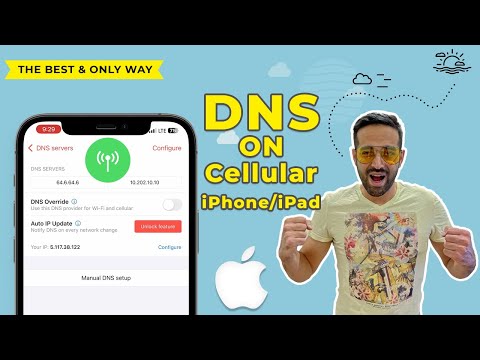
更改iPhone上的蜂窝数据DNS需要访问特定的网络设置菜单,并在正确的位置输入新的DNS服务器地址。 首先打开iPhone的“设置”应用程序,然后找到并点击“蜂窝移动网络”或者“移动数据”,这取决于所在地区的命名惯例。 在蜂窝网络设置中,滚动到“蜂窝数据网络”或“移动数据网络”部分,找到APN(接入点名称)设置,这里包含了DNS的配置选项。 在APN设置中,用户会看到DNS相关的输入栏
如何更改 iPhone 上的 DNS ️
什麼是 DNS? 為什麼在 iPhone 上更改 DNS 很重要? DNS(網域名稱系統)是將網際網路網域名稱轉換為 IP 位址的系統。 它對於連接和訪問網站至關重要。 更改 iPhone 上的 DNS 它可以提高線上瀏覽速度、安全性和隱私性。 它也可用於存取在某些國家/地區被封鎖的內容。


![How to Change DNS on any Android [for Mobile Data & WiFi]](https://i.ytimg.com/vi/x9ytQX3sbG8/hqdefault.jpg)