iphone設定紅點消不掉
今天教大家2個把iPhoneApp右上角小紅點隱藏、取消掉的方法。以我目前畫面右側的Gmail為例,我想要把Gmail右上角的小紅點通知隱藏起來。你可以從iPhone的設定中開啟「通知」這個選項,然後點選你想要關閉的小紅點的App。接著往下滑,會看到一個「標記」的選項,把這...
步驟如下:首先,打開iPhone的「設定」App,點選「通知」。接著在通知頁面向下滑動,找到你想要關閉紅點的App(例如:GmailApp),點進去後將「標記」這個選項關閉。就是這麼簡單,回到桌面你會發現剛剛那個App的右上角紅點已經不見了。
** 本站引用參考文章部分資訊,基於少量部分引用原則,為了避免造成過多外部連結,保留參考來源資訊而不直接連結,也請見諒 **
此文章參考的來源相關文章推薦
iPhone App 右上角小紅點標示如何取消掉?隱藏、關閉紅點通知的 ...
今天教大家 2 個把 iPhone App 右上角小紅點隱藏、取消掉的方法。 以我目前畫面右側的 Gmail 為例,我想要把 Gmail 右上角的小紅點通知隱藏起來。 你可以從 iPhone 的設定中開啟「通知」這個選項,然後點選你想要關閉的小紅點的 App。 接著往下滑,會看到一個「標記」的選項,把這個開關右滑關掉。 接著再回到 iPhone 主畫面,Gmail 右上角的小紅點通知標示就被隱藏、取消掉了。 這個方式主要是針對個別 App 的右上角小紅點去做設定,所以如果你有上百個 App 都想要用這個方
iPhone 設定紅色點標記通知怎麼隱藏關掉?靠4招馬上全部消除
點開 iOS 「設定」內,點擊「完成設定 iPhone」後,點選「完成設定」,會引導用戶開始設定 Siri 、Touch ID、Face ID和Apple Pay,當然不想設定也可以點『稍後從「設定」來設置』等有時間再開啟。 在「mrmad.com.tw」查看更多資訊 蘋果為了用戶 Apple ID 安全,就會強烈要求開啟雙重認證,在後續 iOS 版本也會讓雙重認證開啟後,就無法關閉,但實際這功能會這樣設計是有原因的,就是防止 Apple ID 被盜用,畢竟有太多無越獄用戶為了貪圖方便或功能,隨意安裝網
iPhone 主畫面 App 的通知小紅點怎麼去掉?這些方法學起來
步驟如下: 首先,打開 iPhone 的「設定」App ,點選「通知」。 接著在通知頁面向下滑動,找到你想要關閉紅點的 App(例如:Gmail App),點進去後將「標記」這個選項關閉。 就是這麼簡單,回到桌面你會發現剛剛那個 App 的右上角紅點已經不見了。
iPhone App紅點消不掉?怎麼消除關掉通知標記一次看懂
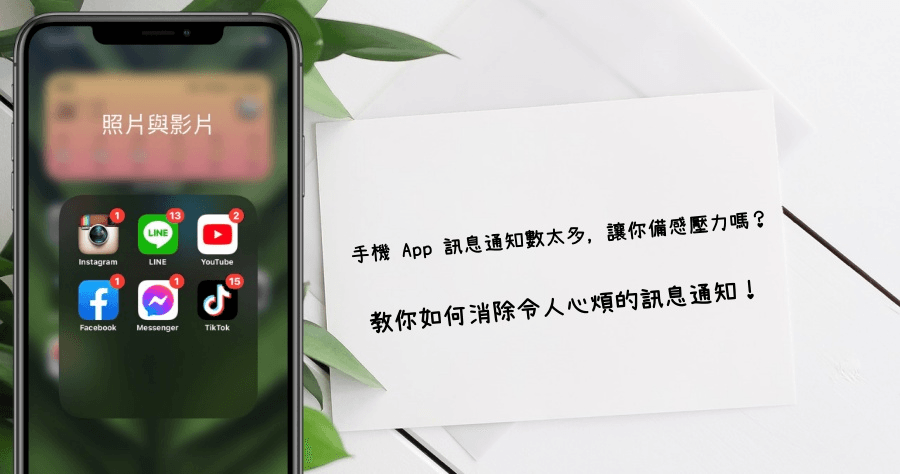
以下就來教你怎嚜消除關閉紅點通知標記,讓畫面清爽、心情也跟著放鬆! 打開「設定」,接著點擊「通知」。 點擊你要關閉「標記」功能的 App,接著將「標記」功能關閉,這樣就成功關閉單一 App 圖示右上角的「標記」功能囉! 關閉前(左圖)與關閉後(右圖)的比較,App 圖示右上角少了未讀通知數量,整體看起來就舒服許多,這樣就可以大幅減少焦慮感,用起來也比較不會有壓力。 這次要教大家的是一個相對簡單的方法,讓你在不影響 iPhone 正常使用的前提下,關閉那些惹人焦慮的「標記」紅點。 操作起來很直覺,不用擔心會