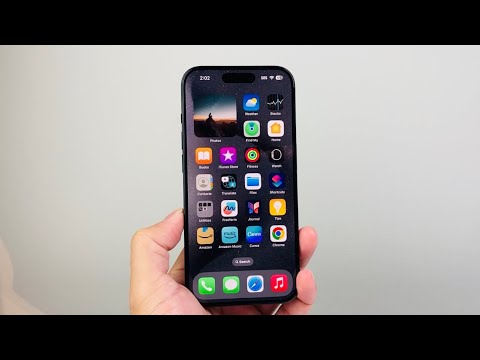
How to Add Battery Widget on Lock Screen on iPhone
圖解iPhone小工具新增、編輯、縮放技巧,自訂你的主畫面與鎖定畫面,iOS18獨家活用術一次掌握。,你可以在狀態列中檢視iPhone電池的剩餘電量。你也可以在主畫面中加入小工具來監控iPhone及其所連接配件(包括AirPods和其他裝置)的電池電量。,如果您想關注電池電量,...。參考影片的文章的如下:
圖解iPhone小工具新增、編輯、縮放技巧,自訂你的主畫面與鎖定畫面,iOS18獨家活用術一次掌握。,你可以在狀態列中檢視iPhone電池的剩餘電量。你也可以在主畫面中加入小工具來監控iPhone及其所連接配件(包括AirPods和其他裝置)的電池電量。,如果您想關注電池電量,...。參考影片的文章的如下:
圖解iPhone小工具新增、編輯、縮放技巧,自訂你的主畫面與鎖定畫面,iOS18獨家活用術一次掌握。,你可以在狀態列中檢視iPhone電池的剩餘電量。你也可以在主畫面中加入小工具來監控iPhone及其所連接配件(包括AirPods和其他裝置)的電池電量。,如果您想關注電池電量,只需在iPhone鎖定螢幕上向右滑動,按下螢幕底部的“編輯”,然後添加電池小部件即可。這是讓您的裝置始終做好行動準備的超級簡單方法!,LivelyWidget...

想知道如何讓iPhone天氣小工具變得更好看嗎?這款iOS限定的天氣小工具WeatherLine,不僅能夠把你當前位置與世界各地的天氣預報加入到手機中查看,還搭配極簡好看的黑白風格,當然如果你要更多功能,選擇更多主題...

iPhone中有可愛的天氣預報App嗎?這款史上最可愛的天氣CuteWeatherApp,尤其是那可愛的外觀讓CuteWeather在同類型App中脫穎而出,並支援最新iOS14系統,讓你的畫面中可添加大、中、小的可愛天氣預報小工具,只要...

大家會不會覺得自己iPhone手機中的小工具樣式很普通連看都不想看呢?這款Widgetsmith能將你的iPhone小工具自訂成新的樣貌,包括天氣、行事曆、時鐘、備忘錄、及照片之類等等到手機畫面上,還能改變小工具的顏色...

自從iPhone更新到iOS14之後,就跑出許多能進化iPhone介面小工具App出現!不過要怎麼從中選出好用的Widgets小工具呢?小編推薦這款ColorWidgets能夠自己設計出具有時尚感的小工具,ColorWidgets不僅能更改背景樣...

Workflow是一款自動化機器人,可以把多個複雜的動作簡化成一個按鍵,本來是需要付費的App,後來因為實在太強大了,直接被蘋果收購,現在可以免費下載啦,本篇正是要運用Workflow的腳本來一鍵下載IG照片,但像我...