iso檔播放
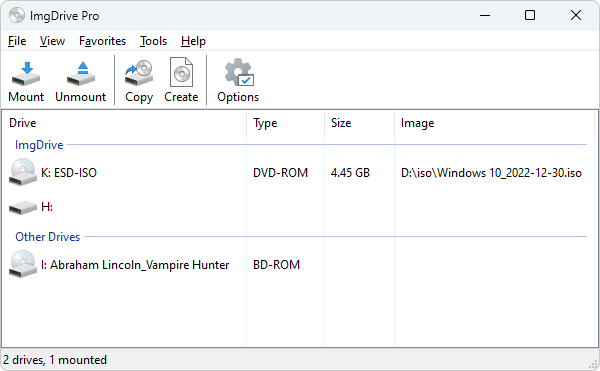
將ISO映像安裝到您的PC上。下載ISO檔案後,只需雙擊它即可打開先前安裝的驅動器模擬程序,允許您像安裝實體磁碟一樣安裝ISO映像。存取ISO檔案的內容。一旦安裝了ISO映像,您就可以存取其內容,就像瀏覽實體磁碟上的檔案一樣。,如何在Windows10上開啟ISO檔案而無需...
ISO映像是最常見的光碟映像檔類型之一,但它無法透過WindowsMediaPlayer或QuickTimePlayer等常用媒體播放器直接開啟。為了流暢地觀看ISO文件,您可以使用最佳的ISO播放器。
** 本站引用參考文章部分資訊,基於少量部分引用原則,為了避免造成過多外部連結,保留參考來源資訊而不直接連結,也請見諒 **
如何在電腦上開啟ISO檔案
將 ISO 映像安裝到您的 PC 上。 下載 ISO 檔案後,只需雙擊它即可打開先前安裝的驅動器模擬程序,允許您像安裝實體磁碟一樣安裝 ISO 映像。 存取 ISO 檔案的內容。 一旦安裝了 ISO 映像,您就可以存取其內容,就像瀏覽實體磁碟上的檔案一樣。
6 款最佳 ISO 播放器,無縫播放 ISO 文件
ISO 映像是最常見的光碟映像檔類型之一,但它無法透過 Windows Media Player 或 QuickTime Player 等常用媒體播放器直接開啟。 為了流暢地觀看 ISO 文件,您可以使用最佳的 ISO 播放器。
播放 ISO 檔案的 3 種最佳方法 [完整方法]
如何播放 ISO 文件? 藍光 ISO 有助於將藍光光碟複製到電腦硬碟進行備份。 它包含藍光盤的所有內容。 但是,這並不意味著您可以在 PC 上本地存取和播放 ISO 檔案。 您不能雙擊 ISO 檔案來播放它。 如果您想知道在 PC 上播放 ISO 的最有效方法,請閱讀本文。
![[光碟燒錄] ImgBurn 的【從 檔案資料夾 製作映像檔】功能,可以選取所需並製成 ISO 映像檔](https://i.ytimg.com/vi/isUB6Hrl1fY/hqdefault.jpg)


![[銀夜] 3分鐘教你如何重灌Windows7(附iso載點)](https://i.ytimg.com/vi/gb3NbH1QLjo/hqdefault.jpg)
![Windows10 ISO映像檔下載 | Windows10安裝教學系列 [1] | 電腦重灌](https://i.ytimg.com/vi/zMfpI3a_bL4/hqdefault.jpg)


