itune備份照片
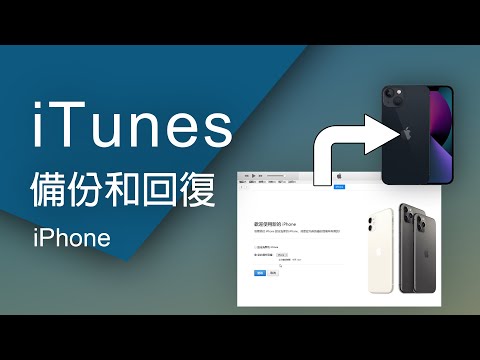
使用iPhone、iPad最重要就是「備份」資料,畢竟無法保證設備在使用過程中都不會造成損壞或遺失,那為了防止這類意外發生,也就要定期使用iCloud和iTunes進行備份動作,降低風險發生,才能夠將珍貴的照片和資料全回復,假設iOS裝置內資料非常龐大,又不想租用...,前...
【教學】如何使用iTunes備份資料和回復iPhone資料技巧,iOS用戶 ...
使用iPhone、iPad最重要就是「備份」資料,畢竟無法保證設備在使用過程中都不會造成損壞或遺失,那為了防止這類意外發生,也就要定期使用iCloud和iTunes進行備份動作,降低風險發生,才能夠將珍貴的照片和資料全回復,假設iOS裝置內資料非常龐大,又不想租用...
** 本站引用參考文章部分資訊,基於少量部分引用原則,為了避免造成過多外部連結,保留參考來源資訊而不直接連結,也請見諒 **