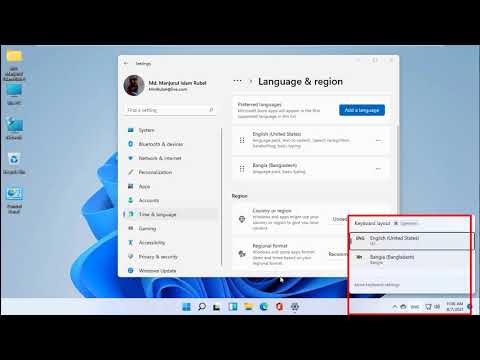
keyboard設定
keyboard設定

這裡介紹如何在Windows10系統中新增、移除或設定中文輸人法,例如注音、倉頡、大易與行列等輸入法。,瞭解如何變更Windows顯示語言和鍵盤/輸入版面配置設定。這些設定會影響Windows、應用程式和網站上顯示的語言。,7.如何在Windows11中自訂鍵盤設定?如果您想在Windo...

Windows 10 中文輸人法新增、移除、切換設定教學 – G. T. Wang

這裡介紹如何在Windows10系統中新增、移除或設定中文輸人法,例如注音、倉頡、大易與行列等輸入法。

** 本站引用參考文章部分資訊,基於少量部分引用原則,為了避免造成過多外部連結,保留參考來源資訊而不直接連結,也請見諒 **

Windows 10 中文輸人法新增、移除、切換設定教學 – G. T. Wang

這裡介紹如何在 Windows 10 系統中新增、移除或設定中文輸人法,例如注音、倉頡、大易與行列等輸入法。

管理 Windows 中的語言和鍵盤輸入版面配置設定

瞭解如何變更 Windows 顯示語言和鍵盤/輸入版面配置設定。 這些設定會影響 Windows、應用程式和網站上顯示的語言。

如何在 Windows 11 中重置鍵盤設定

7. 如何在Windows 11中自訂鍵盤設定? 如果您想在 Windows 11 中自訂鍵盤設置,請按照以下步驟操作: 1. 開啟 Windows 11 設定並點選「裝置」。 2. 然後選擇“鍵盤”並點擊“其他鍵盤設定”。 3. 探索可依照您的喜好自訂鍵盤設定的選項,例如按鍵重複速度、表情符號 ...

Windows 1011 輸入法設定教學,新增、切換與進階鍵盤設定

另外,若要設定預設輸入法或修改輸入法切換組合鍵,可前往「進階鍵盤設定」或「輸入語言快速鍵」進行調整。 對於中文使用者而言,系統內建的注音、倉頡、快速、大易、行列等輸入法已能滿足大多數需求;若需要其他語言或第三方輸入法,也可以透過安裝 ...

Windows 1011 輸入法設定教學,新增、切換與進階鍵盤設定 win10 ...

在使用 Windows 電腦時,輸入法設定常常是許多使用者關注的重點。 無論是要新增倉頡輸入法、注音輸入法、大易輸入法、行列輸入法、速成輸入法,或者想切換日文、英文等其他語言鍵盤,正確地設定才能提高工作與學習效率。

如何在 Windows 11 中變更或調整鍵盤佈局、語言?

在 Windows 11 中添加鍵盤佈局很容易,只要你確切知道要使用的鍵盤佈局即可。 打開設定應用程式。 點擊左側的「時間與語言」,然後點選「語言與地區」。 在你要管理的語言旁邊(例如,在本例中為「繁體英文」),按下旁邊的「…」圖示,然後點選「語言選項」。 向下捲動到「鍵盤」,然後點下「新增鍵盤」。 選擇要使用的鍵盤佈局,例如,如果你除了注音之外還希望加入倉頡,可以從這裡新增。 現在,你的新鍵盤佈局將隨時可供使用。 若要在可用的鍵盤佈局和語言之間切換,可以按鍵盤上的「Windows + 空白

keyboard設定

這裡介紹如何在Windows10系統中新增、移除或設定中文輸人法,例如注音、倉頡、大易與行列等輸入法。,瞭解如何變更Windows顯示語言和鍵盤/輸入版面配置設定。這些設定會影響Windows、應用程式和網站上顯示的語言。,7.如何在Windows11中自訂鍵盤設定?如果您想在Windows11中自訂鍵盤設置,請按照以下步驟操作:1.開啟Windows11設定並點選「裝置」。2.然後選擇“鍵盤”並點擊“其他鍵盤設定”。3.探索可依照...