libreoffice安裝中文
下載網址:LibreOffice正體中文站下載區下載LibO_3.4.4_Win_x86_install_multi.exe及LibO_3.4.4_Win_x86_helppack_zh-TW.exe(zh-TW-中文(正體))兩個檔案,完全免費的LibreOffice提供跟微軟一樣的Word,Excel,PowerPoint..等各式文書處理軟體,不用再破解Office、不用...
安装LibreOffice后打开LibreOffice,进入软件的操作界面。在工具栏中点击Tools,然后在下拉选项中找到Options进入到设置的界面。在Options的页面中,找到Language的选项。这个选项就是语言设置。进入Language的选项之后,在General将UserInterface和Locale
** 本站引用參考文章部分資訊,基於少量部分引用原則,為了避免造成過多外部連結,保留參考來源資訊而不直接連結,也請見諒 **
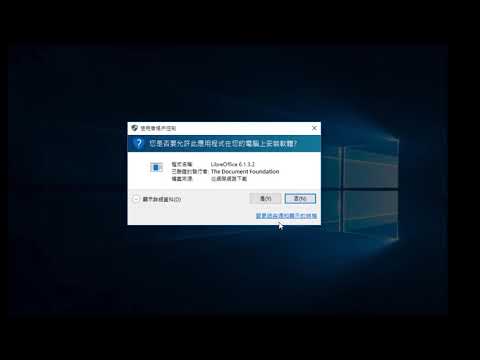
在 Windows 上安裝 LibreOffice
下載網址: LibreOffice正體中文站下載區 下載LibO_3.4.4_Win_x86_install_multi.exe及LibO_3.4.4_Win_x86_helppack_zh-TW.exe (zh-TW - 中文 (正體))兩個檔案
LibreOffice 安裝教學
網址輸入 https://zh-tw.libreoffice.org/, 或是搜尋LibreOffice。 2. 點選「 下載」 下載安裝程式。 3.點選安裝主程式。 4. 點選下一步。 5. 安裝類型請選擇預設值「標準」, 並點選下一步。 6.點選安裝。 7.完成時,桌面會出現此圖示。
LibreOffice设置安装中文方法
安装 LibreOffice后打开LibreOffice,进入软件的操作界面。 在工具栏中点击 Tools,然后在下拉选项中找到 Options 进入到设置的界面。 在 Options 的页面中,找到 Language 的选项。 这个选项就是语言设置。 进入 Language 的选项之后,在General将 User Interface 和 Locale
安裝指示 | LibreOffice 正體中文站
English | 中文 (简体) | Deutsch | Español | Français | Italiano | More... LibreOffice 安裝很簡單!