mac桌面icon大小
mac桌面icon大小

首先,點擊桌面螢幕左下角的開始圖示,然後點擊「設定」,再選擇「個性化」,接著點擊相關設定下的主題,再選擇桌面圖示設定,從列表中選擇所需圖示,應用後即可看到更改。,在Mac上,使用「桌面與Dock」設定來更改Dock的外觀,以及選擇桌面、「幕前調度」、小工具、...

如何在macOS上調整桌面圖標的大小

增大或減小計算機上桌面圖標的大小可以幫助我們在桌面上放置更多項目(減小它們的大小),或者只是擴展它們的大小以更好地查看其名稱和內容的一部分。

** 本站引用參考文章部分資訊,基於少量部分引用原則,為了避免造成過多外部連結,保留參考來源資訊而不直接連結,也請見諒 **

如何調整 Mac 桌面上圖示的位置和大小? - 問答

首先,點擊桌面螢幕左下角的開始圖示,然後點擊「設定」,再選擇「個性化」,接著點擊相關設定下的主題,再選擇桌面圖示設定,從列表中選擇所需圖示,應用後即可看到更改。

在 Mac 上更改「桌面與 Dock」設定

在 Mac 上,使用「桌面與 Dock」設定來更改 Dock 的外觀,以及選擇桌面、「幕前調度」、小工具、視窗和「指揮中心」的設定。

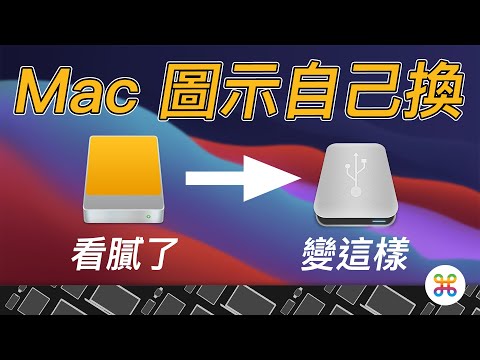
【詳細教學】如何更改 Mac 資料夾圖示

本篇教學將教您快速更改 Mac 資料夾圖示為您喜歡的圖示,調整 Mac 桌面圖示大小以及快速隱藏 Mac 桌面所有 icon。 繼續閱讀查看詳細步驟!

Mac 如何更改桌面圖示及 Dock 圖示大小?教你這 2 招

本篇除了會教你如何更改 Mac 桌面圖示大小之外,也會教你更改底端 Dock 的應用程式圖示大小,以下都會有詳細步驟教學。

MAC 如何更改桌面圖示大小與間距、Dock 圖示變大變小?教學

MAC 提供了相當客製化的功能,允許你自由更改 MAC 桌面圖示大小、圖示文字大小跟圖示間距,甚至連 Dock 圖示大小都可以更改,可以說是相當方便。

如何在macOS上調整桌面圖標的大小

增大或減小計算機上桌面圖標的大小可以幫助我們在桌面上放置更多項目(減小它們的大小),或者只是擴展它們的大小以更好地查看其名稱和內容的一部分。


mac桌面icon大小

首先,點擊桌面螢幕左下角的開始圖示,然後點擊「設定」,再選擇「個性化」,接著點擊相關設定下的主題,再選擇桌面圖示設定,從列表中選擇所需圖示,應用後即可看到更改。,在Mac上,使用「桌面與Dock」設定來更改Dock的外觀,以及選擇桌面、「幕前調度」、小工具、視窗和「指揮中心」的設定。,本篇教學將教您快速更改Mac資料夾圖示為您喜歡的圖示,調整Mac桌面圖示大小以及快速隱藏Mac桌面所有icon。繼續閱讀查看詳細步驟!,...

DesktopOK 12.21 桌面圖示永遠不怕亂

DesktopOK 12.21 桌面圖示永遠不怕亂

大家的桌面上總是擺著一些常用的捷徑,平常要使用時就會相當的方便,但是桌面的圖示一但亂掉,感覺好像就會有那麼一些些不對勁。大概有甚麼情形會遇到桌面圖示亂掉呢?像是有切換螢幕的解析度,或是進入某些程式...