【MacBook新手必入】这样设置桌面 顺手好用 电量|网络|图标大小|小组件
首先,點擊桌面螢幕左下角的開始圖示,然後點擊「設定」,再選擇「個性化」,接著點擊相關設定下的主題,再選擇桌面圖示設定,從列表中選擇所需圖示,應用後即可看到更改。,在Mac上,使用「桌面與Dock」設定來更改Dock的外觀,以及選擇桌面、「幕前調度」、小工具、...。參考影片的文章的如下:
首先,點擊桌面螢幕左下角的開始圖示,然後點擊「設定」,再選擇「個性化」,接著點擊相關設定下的主題,再選擇桌面圖示設定,從列表中選擇所需圖示,應用後即可看到更改。,在Mac上,使用「桌面與Dock」設定來更改Dock的外觀,以及選擇桌面、「幕前調度」、小工具、...。參考影片的文章的如下:
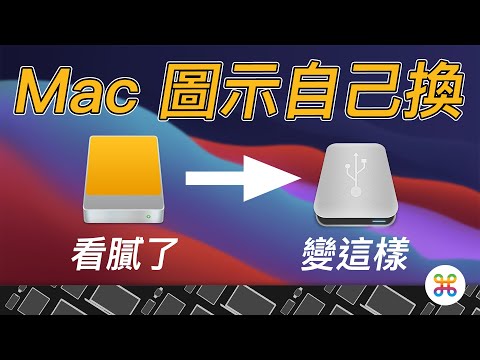
首先,點擊桌面螢幕左下角的開始圖示,然後點擊「設定」,再選擇「個性化」,接著點擊相關設定下的主題,再選擇桌面圖示設定,從列表中選擇所需圖示,應用後即可看到更改。,在Mac上,使用「桌面與Dock」設定來更改Dock的外觀,以及選擇桌面、「幕前調度」、小工具、視窗和「指揮中心」的設定。,本篇教學將教您快速更改Mac資料夾圖示為您喜歡的圖示,調整Mac桌面圖示大小以及快速隱藏Mac桌面所有icon。繼續閱讀查看詳細步驟!,...

大家的桌面上總是擺著一些常用的捷徑,平常要使用時就會相當的方便,但是桌面的圖示一但亂掉,感覺好像就會有那麼一些些不對勁。大概有甚麼情形會遇到桌面圖示亂掉呢?像是有切換螢幕的解析度,或是進入某些程式...

大家使用電腦一定曾經遇過一個困擾,就是桌面圖示全部突然亂糟糟,這最容易在電腦螢幕切換解析度時發生,有可能是外接螢幕、安裝顯示卡驅動的時候發生,向我自己桌面的東西非常多,不一定全部都是依序排列,左一...

你知道嗎?電腦桌面很亂不是你的錯,因為將常用文件、資料夾和APP捷徑放在桌面是人之常情,不過隨著時間累積,最終桌面絕對會一團亂,各種格式的檔案、文件、截圖累積在桌面,導致最後我們會浪費大量時間大海撈...

使用Mac的朋友懷念Windows的開始選單嗎?今天跟大家分享一款Mac小工具「uBar」,讓大家的Mac也能有方便開始工具列,而且比起Windows的開始選單,uBar更具有個人化、彈性的設定可以調整,用的好絕對可以增加工作...

DeskCover是一款Mac上的視窗管理神器,而且管很大,還管到桌面去了,我自己常常有截圖需求,因為桌面太亂了,只能開Chrome當背景擋一下桌面的雜亂,DeskCover讓桌面一鍵變乾淨實在是太適合我了,另外還可以應用...