mac圖示更改
mac圖示更改

總是看膩了電腦裡的某些圖示,或是大家都長得太像,時常找不到重要的隨身碟或資料夾嗎?其實有個超級簡單的方法就能輕鬆更改Mac圖示哦~本篇文章也附贈各種好用的icon素材網站推薦給大家,讓我們一起來為自己的蘋果電腦增添更多個人特色吧!,以下我會示範教學如何在...

更改 Mac 圖示 怎麼做?打造電腦個人風格超簡單 – 蘋果迷 ...

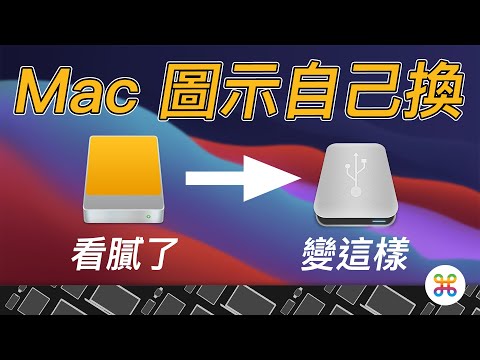
總是看膩了電腦裡的某些圖示,或是大家都長得太像,時常找不到重要的隨身碟或資料夾嗎?其實有個超級簡單的方法就能輕鬆更改Mac圖示哦~本篇文章也附贈各種好用的icon素材網站推薦給大家,讓我們一起來為自己的蘋果電腦增添更多個人特色吧!

** 本站引用參考文章部分資訊,基於少量部分引用原則,為了避免造成過多外部連結,保留參考來源資訊而不直接連結,也請見諒 **

更改 Mac 圖示 怎麼做?打造電腦個人風格超簡單 – 蘋果迷 ...

總是看膩了電腦裡的某些圖示,或是大家都長得太像,時常找不到重要的隨身碟或資料夾嗎? 其實有個超級簡單的方法就能輕鬆 更改 Mac 圖示 哦~本篇文章也附贈各種好用的 icon 素材網站推薦給大家,讓我們一起來為自己的蘋果電腦增添更多個人特色吧!

快速更改 Mac 應用程式、資料夾或磁碟機圖示 Icon 教學

以下我會示範教學如何在 Mac 快速更改應用程式或資料夾圖示,如果你也剛好需要這麼做,只要幾分鐘時間就能學會。 首先,右鍵點選 Dock 上的應用程式,從選項中找到「顯示於 Finder」。 接著在應用程式按下右鍵,選擇「取得資訊」,如果要更改圖示的目標是資料夾或裝置,一樣是直接在上方點選右鍵後選擇「取得資訊」。 過來這步驟很重要! 我就是沒注意到要這麼做,耗費一些時間還無法換 Icon,必須在資訊裡點選「左上角圖示」,點選後旁邊會出現一個顏色框框表示已經選取。 接著點選你要更換的新圖案,以預覽程式開啟然

如何更換Mac應用程式的icon圖示?更換Mac軟體的圖示很簡單

在Mac上如果想要自訂應用程式的圖示,需要特別工具才可以實現嗎? 其實macOS內建功能就可以實現隨意自訂圖示(icon),方法很簡單,只要做幾個步驟就可以完成。

在 Mac 上自訂檔案夾和檔案的外觀

你可以使用自己的圖片、從網路下載的圖像或另一個檔案或檔案夾的圖像,來為所有檔案或檔案夾選擇圖像。 在「support.apple.com」查看更多資訊 1.在 Mac 上,選取你要使用的圖片,打開檔案,然後將其內容拷貝到「剪貼板」。 其中一個方法是按兩下圖片檔案,圖片會在「預覽程式」App 中打開,然後在選單列中選擇「編輯」>「拷貝」。 2.選取你想要取代其圖像的檔案或檔案夾。 3.在選單列中選擇「檔案」>「取得資訊」。 4.在「資訊」視窗最上方,按一下小圖像。 5.在選單列中選擇
【詳細教學】如何更改 macOS 中軟體的圖示

閱讀本文,您可以將任何一個 Mac 應用程序式圖示換成您喜歡的圖片。 可以自定義顏色系列、風格系列,讓您的 Mac 桌面看起來更加獨具一格。

Mac 檔案夾顏色與 Icon 圖示怎麼改?macOS Tahoe 26 新功能教學 ...

在預設情況下,Mac 資料夾顏色通常都是淺藍色,之前如果要改顏色的話會比較麻煩,但蘋果在 macOS Tahoe 26 中支援更改資料夾顏色的功能了,現在我們可以輕鬆且快速地更改 Mac 資料夾顏色,甚至還可以自訂資料夾的 Icon 圖示或 Emoji 符號唷!

如何在 Mac 上更改應用程序圖標

如果您正在考慮更改 Mac 上的應用程序圖標,在本文中,我們將向您展示如何以不同的方式進行操作。


mac圖示更改

總是看膩了電腦裡的某些圖示,或是大家都長得太像,時常找不到重要的隨身碟或資料夾嗎?其實有個超級簡單的方法就能輕鬆更改Mac圖示哦~本篇文章也附贈各種好用的icon素材網站推薦給大家,讓我們一起來為自己的蘋果電腦增添更多個人特色吧!,以下我會示範教學如何在Mac快速更改應用程式或資料夾圖示,如果你也剛好需要這麼做,只要幾分鐘時間就能學會。首先,右鍵點選Dock上的應用程式,從選項中找到「顯示於Finder」。接著在...