Mac PDF壓縮教學|免費方法 vs 專業工具!快速壓縮 PDF 檔案大小
在Mac上壓縮檔案非常簡單,系統內建功能就能完成,不需要額外安裝軟體。以下是常見的方法:1.**使用Finder內建壓縮功能**-選擇要壓縮的檔案或資料夾。-按右鍵(或按住**Control**再點擊),選擇**「壓縮」**。,在Mac上,在Finder視窗中或桌面上,執行以下任一操作:...。參考影片的文章的如下:
在Mac上壓縮檔案非常簡單,系統內建功能就能完成,不需要額外安裝軟體。以下是常見的方法:1.**使用Finder內建壓縮功能**-選擇要壓縮的檔案或資料夾。-按右鍵(或按住**Control**再點擊),選擇**「壓縮」**。,在Mac上,在Finder視窗中或桌面上,執行以下任一操作:...。參考影片的文章的如下:
在Mac上壓縮檔案非常簡單,系統內建功能就能完成,不需要額外安裝軟體。以下是常見的方法:1.**使用Finder內建壓縮功能**-選擇要壓縮的檔案或資料夾。-按右鍵(或按住**Control**再點擊),選擇**「壓縮」**。,在Mac上,在Finder視窗中或桌面上,執行以下任一操作:壓縮檔案或檔案夾:按住Control鍵並按一下它,然後從彈出式選單中選擇「壓縮」。如果你是壓縮單一項目,則該壓縮檔會有原項目的名稱與.zip副檔名。,在Mac上壓縮...

PDF要修改內容可以修改嗎?可以!一般要透過AdobeAcrobat付費軟體才能修改,不過最近小編發現GeekerPDF這款一樣專業的PDF編輯工具,目前正推出限時免費活動(原價要29.99美金),支援所有需要的PDF編輯功能,例如...

你有可靠的PDF工具了嗎?若是還沒的話,那麼iTopPDF這款工具一定要收下,不管是瀏覽PDF、PDF編輯、PDF轉檔、PDF壓縮、PDF合併、PDF移除浮水印與PDF加密等等,只要有iTopPDF這款工具就可以全部都搞定,PDF支援轉...

7-Zip是一款自由及開放原始碼軟體,大部份原始碼以GNULGPL許可證發布,亦有部份以BSD3-clause許可證發布,另有部分受unRAR許可證限制。7-Zip主要特性: *以LZMA演算法製作出高壓縮率的7z格式 *7-Zip是基於GNUL...

一款好的PDF工具該具備哪些功能呢?我想這次分享的 SwifDooPDF絕對是一款PDF瑞士刀等級工具,因為它具備有新增PDF、編輯PDF、PDF轉檔、PDF合併、PDF分割、PDF壓縮與PDF加密等等的功能,若你希望一款工具可以包辦...

壓縮圖片通常是很費時的,尤其有大量圖檔需要壓縮時,能節省一些時間就有賺到的感覺,而且又需要兼顧壓縮後的品質,你心目中是否已經有適合的軟體呢?Caesium使用了獨家的智能演算法,不但可以有效率的壓縮圖片...

在影音數位時代,無論是做Podcast、音樂製作、影片剪輯或語音筆記,都會遇到音檔格式不相容、檔案太大、分割/合併需求等各種瓶頸。那你已經有上手的音樂軟體工具了嗎?此時就要跟你分享一款TuneBerAll-in-OneAu...

壓縮軟體是電腦中不能缺少的,越來越多人已經選擇了免費的7z,而付費的Winrar也是許多人習慣的首選,今天跟大家分享一款免費的【Bandizip】,我覺得使用介面一點都不輸Winrar,該有的功能當然也不少!只是不知道...

壓縮軟體絕對是電腦內必備的,像是我自己就至少安裝了WinRAR與7-zip兩套,也是大家比較習慣使用的壓縮軟體模式,而PeaZip的使用方式比較像是檔案總管,使用的體驗比較不同,而且支援了超過150種的壓縮格式,因此...

壓縮工具不稀奇,相信大家電腦裡都會有壓縮解壓縮工具,像是WinRAR或是7-Zip之類的,今天分享 KingshiperZip是比壓縮軟體還要能壓縮的工具,並不是說它能夠極致的壓縮,而是除了一般檔案的壓縮成壓縮檔之外,還...

壓縮圖片很簡單,壓縮影片呢?有像壓縮圖片一樣簡單的工具嗎?這次跟大家推薦GeekersoftCompressor圖片影片壓縮工具,讓你可以很方便的壓縮照片與影片,可以即時預覽壓縮效果,以及預先大概知道壓縮後的檔案大小...

Keka免費MacOS解壓縮軟體,Mac裡最全能的解壓縮軟體沒有之一,Keka支援壓縮的格式有:7z,Zip,Tar,Gzip,Bzip2,DMG,ISO,解壓縮格式:RAR,7z,Lzma,xz,Zip,Tar,Gzip,Bzip2,ISO,EXE,CAB,PAX等,是少數支援雙向壓縮/...

為什麼要用圖片壓縮APP呢?不管是電腦或是網站,越小的圖片容量,對於前者來說可以空出較大的儲存空間,對後者而言則是可以取得較快的載入速度,所以今天小編要來跟大家分享一款無損壓縮工具Pingo,Windows視窗...

你的PDF文件很多嗎?其實這些文件,偷偷佔據你電腦大量的空間,有沒有辦法可以優化PDF檔案?釋放更多電腦空間出來?最近小編發現PDF-compress這款PDF優化軟體,能夠優化PDF文件,讓PDF檔案不占用過多儲存空間。...

Mac有沒有推薦的圖片壓縮工具?小編一直找不到合適的Mac電腦圖片壓縮工具,免費的有些只能壓縮PNG不能壓縮JPG,好用的則是要付費,不然就是要使用線上圖片無損壓縮工具,不過那還要上傳+下載圖片也是挺費時,最...

大家電腦裡面有圖片太多太佔空間的困擾嗎?還是習慣將大圖檔放在線上,顧慮流量的問題嗎?曾經與大家介紹過JPEGmini圖片壓縮的工具,透過優質的演算法來達到圖片畫質不減,檔案卻更加迷你的效果,這次與大家所分...

線上轉檔工具百百款,那麼有結合PDF解鎖、加密、分割以及各種檔案轉檔的工具嗎?就讓我們到堪稱瑞士刀級別的TinyWow線上萬能轉檔工具網看看吧!TinyWow是一個能夠解決任何檔案問題的免費工具,不管是要解鎖PDF、...

這次發現了一個超級工具箱,叫做彩虹工具箱,雖然軟體介面是簡體的,不過真的有超級超級多的工具,簡單算了一下至少超過150種的工具,包含有系統維運工具(網路工具、系統工具、服務工具、域名工具)、編輯工具...

好用的文書工具大家可能都有了,那好用的PDF工具大家是否也已經擁有了呢?若是還沒有的話,那麼這次限時免費的 ThunderSoftPDFConverterPro必須得收下,因為這是一款PDF轉檔的多功能工具,支援PDF轉檔成常見的Wo...

老闆臨時要你把大量圖片進行壓縮,但你卻找不到好用的壓縮工具怎麼辦?那麼趕緊讓這款超方便的 BulkImageResizer線上圖片壓縮工具來拯救你吧!BulkImageResizer是一款新出免費線上圖片壓縮網,只要將你要壓縮的...

臨時有許多圖片要進行壓縮,卻找不到合適的壓縮工具嗎?那麼這款 FoneDogPhotoCompressor線上圖片壓縮工具你一定要試試!FoneDogPhotoCompressor是一款免費線上圖片壓縮網站,只要將你要壓縮的圖片上傳到網站後...

檔案壓縮很簡單,那麼如果不想變成壓縮檔案,那大家就得試試看 WorkinToolFileCompressor這款壓縮工具,可以替大家達成圖片壓縮、影片壓縮、PDF文件壓縮、Word文件壓縮與PPT文件壓縮,每種壓縮功能都具備簡易的...

若你看到這張首圖覺得有點熟悉,代表你可能使用過這款PDF轉檔工具,這款和 ApowersoftPDFConverter長相一模一樣啊!不過這次的限時免費的AceThinkerPDFConverterPro比之前那款還要划算,一次就給你一年的使用授...
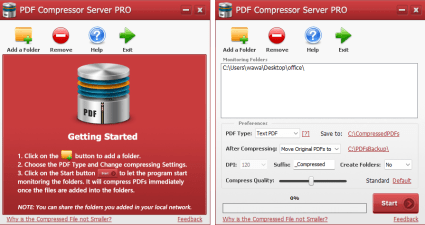
透過信件傳輸檔案是大家工作上不能避免的,偶爾會遇到附件太大不能傳輸的時候,那大家知道PDF檔案如何壓縮嗎?推薦大家可以使用PDF壓縮工具PDFCompressorServerPro,可以批次壓縮指定資料夾內的PDF文件,並且設...

Email常需要夾帶大量圖片或是經常需要把圖片上傳到網站上面嗎?如果你沒有壓縮圖片的習慣,小編非常推薦妳收下這一欵無損圖片批量壓縮工具Rimage_GUI,壓縮肉片有幾個主要的好處,包含可加快網站載入圖片的速度...

突然有大量圖片要進行壓縮,卻找不到好用的壓縮工具嗎?那麼趕緊試試這款最美最簡單的Compressimage.io圖片壓縮工具吧!Compressimage.io是一款免費線上圖片壓縮網站,只要將你要壓縮的圖片上傳到網站後,就會自...

想找個簡單又快速的圖片壓縮工具,來提升自己的工作效率嗎?那麼這款好上手的 CompressPNG/JPG線上圖片壓縮工具你一定要試試!CompressPNG/JPG是一款免費線上圖片壓縮網站,只要將你要壓縮的圖片上傳到網站後,...