mac工作管理員快速鍵
有幾個方法可以叫出macOS的工作管理員,其中最快的方法是同時按下Option⌥、Command⌘和Esc這3個按鍵,直接開啟「強制結束應用程式」功能。,本文將分享Mac強制結束的實用快捷鍵和技巧,像是如何叫出MacOS工作管理員,快速結束當機的應用程式;或是MacBook無反應的情況...
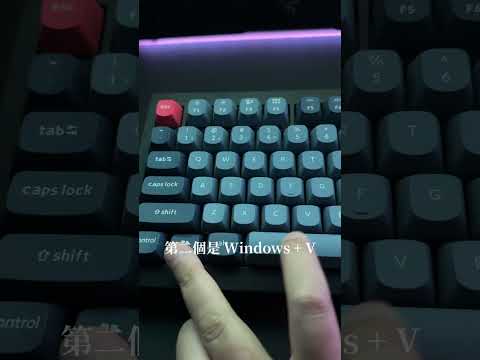
要叫出MAC應用程式管理員,可以使用MAC快捷鍵指令「Command+Option+ESC」。同時按住MAC鍵盤上的「Command+Option+ESC」,就會跳出刪除應用程式的視窗。如果你想刪除任何正在執行的應用程式,就可以在這個視窗裡面刪除。另外一個要叫出MAC工作管理員的方法是,點選MA...
** 本站引用參考文章部分資訊,基於少量部分引用原則,為了避免造成過多外部連結,保留參考來源資訊而不直接連結,也請見諒 **
MAC 工作管理員如何叫出來?快捷鍵、指令是什麼?
要叫出MAC應用程式管理員,可以使用MAC 快捷鍵指令「Command+Option+ESC」。 同時按住MAC鍵盤上的「Command+Option+ESC」,就會跳出刪除應用程式的視窗。 如果你想刪除任何正在執行的應用程式,就可以在這個視窗裡面刪除。 另外一個要叫出MAC 工作管理員的方法是,點選MAC 電腦左上角的蘋果圖示,之後會跳出一個視窗,點擊「強制結束」就會跳出剛剛那個應用程式管理視窗。 另外,你也可以使用MAC 活動監視器,MAC 活動監視器是類似工作管理員的功能,你可以看到所有在你MAC
【詳細教學】如何開啟和使用 Mac 任務管理器(活動監視器
方法 1. 透過「Spotlight」啟動 Mac 活動監視器 1. 點擊螢幕右上角的 Spotlight 搜索圖標或按 Command + 空格鍵。 2. 在 Spotlight 搜尋視窗中,您可以輸入 「活動監視器」,然後按 Enter 開啟 Mac 上的活動監視器應用程式。 方法 2. 透過「Finder」開啟 Mac 活動監視器 1. 點擊 Dock 中的 Finder 圖標。 2. 點擊「應用程式」 > 「實用工具」。 3. 找到並雙擊「活動監視器」以開啟它。 方法 3. 將活動監
【綜合指南】如何開啟使用Mac任務管理器?
與 Windows 不同,Mac 沒有直接的鍵盤快速鍵(如 Ctrl + Alt + Delete)來開啟工作管理員。 但是,您可以使用以下快捷方式強制退出應用程式:
如何在Mac上叫出工作管理員? - 問答
要在Mac上叫出工作管理員,可以使用以下方法: 1. 同時按住Option(⌥)、Command(⌘)和Esc鍵 [3]。 2. 或者點擊螢幕左上角的蘋果圖標,然後選擇「強制結束...」 [1]。