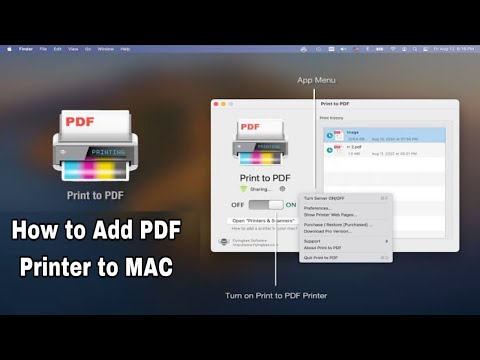
mac新增pdf印表機

⁢答:在Mac‌的系統設定(或系統偏好設定)中打開「印表機與掃描器」,點擊「+」新增印表機,確保印表機與Mac‌連在同一個Wi‑Fi網路;清單中若顯示該印表機的airprint或「可用的無線印表機」,就選它並點擊加入即可完成設定。,雖然聽起來很複雜,但將有線和網路印表機連接到Mac非常簡單。您可以找到以下不同的添加方法,為了方便,你可以將Pdf列印機應用程式添加到你的AppleMac,並利用該功能從任何設備無線列印為Pdf...

Mac 如何設定印表機?

⁢ 答:在 Mac‌ 的 系統設定(或 系統偏好設定)中打開「印表機與掃描器」,點擊「+」新增印表機,確保印表機與 Mac ‌連在同一個 Wi‑Fi 網路;清單中若顯示該印表機的 airprint 或「可用的無線印表機」,就選它並點擊加入即可完成設定。

如何將印表機新增或連接到 Mac

雖然聽起來很複雜,但將有線和網路印表機連接到 Mac 非常簡單。 您可以找到以下不同的添加方法

學習在 Mac 上添加虛擬 PDF 列印機

為了方便,你可以將 Pdf 列印機應用程式添加到你的 Apple Mac,並利用該功能從任何設備無線列印為 Pdf 檔案,不會有任何麻煩。 你可以添加多種版本,但請選擇最適合你的版本。 以下是需要遵循的步驟: 第1步: 首先,你需要雙擊桌面上顯示的“Mac 硬碟驅動器”圖標。 選擇“應用程式”檔案夾,然後你需要從給定列表中選擇“實用工具”檔案夾。 接下來,你需要從實用工具列表中選擇“列印和傳真”選項。 第2步:

將印表機加入印表機列表以便在 Mac 上使用

若要透過 Mac 使用印表機,請使用「印表機與掃描器」設定將印表機加入印表機列表。

如何在 Mac 上安裝印表機?

幸運的是,在 Mac 上安裝印表機的過程非常簡單,只需幾個步驟,您就可以立即開始列印。 從將印表機連接到 Mac 到選擇正確的驅動程序,本指南將引導您完成整個過程,以便您可以輕鬆地從裝置進行列印。 – 一步一步 ️ 如何在 Mac 上安裝印表機? 步驟1: 首先,請確保印表機已開啟並透過 USB 連接線或 Wi-Fi 連接連接到您的 Mac。 步驟2: 打開屏幕左上角的 Apple 菜單,然後選擇“系統偏好設置”。 步驟3: 點擊“打印機和掃描儀&rdquo

Mac網路印表機設定教學:Macbook如何新增網路印表機?

在視窗中點選加號來新增印表機 點選IP選單 填入印表機的IP後,Mac系統會自動幫您偵測印表機名稱,點選加入後Mac系統會自動安裝印表機 設定成功! Mac新增網路印表機就這麼簡單,果粉們學會了嗎~ 如需更多資訊或是需要安排試用,歡迎以下留言或是來電洽詢!

如何添加印表機

學習如何在 Windows、Mac、iPhone 和線上新增 PDF 印表機。 簡單步驟指南幫助您輕鬆管理和保存文件。

doPDF。免費的PDF印表機(支援中文列印)

doPDF。免費的PDF印表機(支援中文列印)

記得以前許多PDF印表機都是付費軟體,但是在PDF檔案格式越來越普及的狀況下,也有越來越多好用的免費軟體,讓大家產生PDF檔越來越簡單。【doPDF】就唯一款免費的PDF列印軟體,而且還有中文的安裝介面、中文設定...

PDFCreator 1.3.2 - 免費又方便的PDF印表機

PDFCreator 1.3.2 - 免費又方便的PDF印表機

PDF印表機我覺得是每台電腦所不能缺少的,可以將任何的文件輸出成PDF的檔案,之前才曾介紹一款【BullzipPDFPrinter】不知道你是否有使用呢?其實我覺得PDF印表機的功能都大同小異,大家可以選擇自己比較喜愛的一...

Bullzip PDF Printer - 將文件列印成PDF檔案

Bullzip PDF Printer - 將文件列印成PDF檔案

PDF檔案要如何製作?最方便的製作PDF檔案的方式就是要有一台PDF的印表機,可以將文字、圖片、文書檔案或是網頁列印成PDF輸出,我通常透過郵件交付一些文件的時候,我也是習慣使用PDF檔案,看起來比較正式之外,...