mac螢幕長截圖
mac螢幕長截圖

今天,就讓我這位Mac老玩家、同時也懂點SEO優化的專家,帶你一次搞懂Mac上的各種內建截圖指令、進階選項設定、以及幾個能讓你效率倍增的隱藏版實用技巧!學會之後,保證讓你未來在Mac上截圖得心應手、快狠準!,其實只要透過Safari的內建工具即可快速保存網頁長截圖...

【SafariChrome】如何在 Mac 上截取長截圖

無需下載任何軟體,MacSafari、Chrome等常用瀏覽器中的自帶工具就能幫您在Mac上截取長截圖。繼續閱讀查看詳細操作方法吧。

** 本站引用參考文章部分資訊,基於少量部分引用原則,為了避免造成過多外部連結,保留參考來源資訊而不直接連結,也請見諒 **

Mac 螢幕截圖不求人!從基本到進階,內建截圖指令與隱藏技巧全攻 ...

今天,就讓我這位 Mac 老玩家、同時也懂點 SEO 優化的專家,帶你 一次搞懂 Mac 上的各種內建截圖指令、進階選項設定、以及幾個能讓你效率倍增的隱藏版實用技巧! 學會之後,保證讓你未來在 Mac 上截圖得心應手、快狠準!

Mac 長截圖技巧教學:免裝外掛,Safari 內建功能一招輕鬆搞定! ...

其實只要透過 Safari 的內建工具即可快速保存網頁長截圖,操作方式很簡單、也不用安裝外掛功能,以下來教大家 Mac 長截圖技巧。

如何在不同裝置上擷取長截圖

這款免費螢幕錄製軟體不僅能在 Windows 和 Mac 上進行截圖,還支援對截圖進行編輯。 透過 EaseUS 螢幕錄影程式,你也能在滾動畫面時搭配鏡頭與聲音錄製畫面,甚至 不需要滑鼠 操作就能完成。

在 Mac 上拍攝截圖

1.若要拍攝截圖,請同時按下這三個按鍵:Shift、Command 和 3。 2.如果你在螢幕的角落看到縮覽圖,請按一下即可編輯截圖,或等待截圖儲存到桌面。 在「support.apple.com」查看更多資訊 1.請同時按下這三個按鍵:Shift、Command 和 4。 2.拖移十字線 以選取要擷取的螢幕範圍。若要移動所選範圍,請在拖移時按住空白鍵。若要取消拍攝截圖,請按下 Esc(跳脫字元)鍵。 3.若要拍攝截圖,請放開滑鼠或觸控式軌跡板按鈕。 4.如果你在螢幕的角落看到縮覽圖,請按一下即

【SafariChrome】如何在 Mac 上截取長截圖

無需下載任何軟體, Mac Safari、Chrome 等常用瀏覽器中的自帶工具就能幫您在 Mac 上截取長截圖。 繼續閱讀查看詳細操作方法吧。

網頁長截圖必看攻略!教你輕鬆滾動 WindowsMac 電腦長截圖

具體要怎麼做呢? 今天這篇教學會帶來 5 個電腦長截圖小技巧,分別教大家如何在 Mac 以及 Windows 滾動截圖網頁。 若想要省去繁瑣步驟,你也可以直接導覽我們特別提供的 螢幕長截圖萬用解法,以 最簡單的方式 在電腦擷取任意長度圖片喔!


mac螢幕長截圖

今天,就讓我這位Mac老玩家、同時也懂點SEO優化的專家,帶你一次搞懂Mac上的各種內建截圖指令、進階選項設定、以及幾個能讓你效率倍增的隱藏版實用技巧!學會之後,保證讓你未來在Mac上截圖得心應手、快狠準!,其實只要透過Safari的內建工具即可快速保存網頁長截圖,操作方式很簡單、也不用安裝外掛功能,以下來教大家Mac長截圖技巧。,這款免費螢幕錄製軟體不僅能在Windows和Mac上進行截圖,還支援對截圖進行編輯。透過EaseUS...

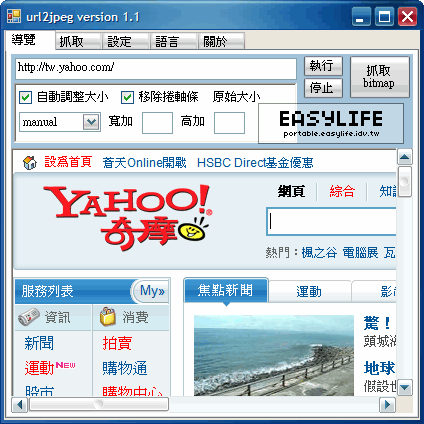
URL2JPEG v1.1 - 擷取網頁圖片

URL2JPEG v1.1 - 擷取網頁圖片

需要擷取網頁圖片時,往往會遇到一個很難克服的問題,用擷圖軟體頂多抓全螢幕,沒辦法抓到超出螢幕的部分,只能分成多次抓取再手動拼起來,不但耗時費工,圖片的完整性也不足,但是只要使用URL2Jpeg這個免費的軟...