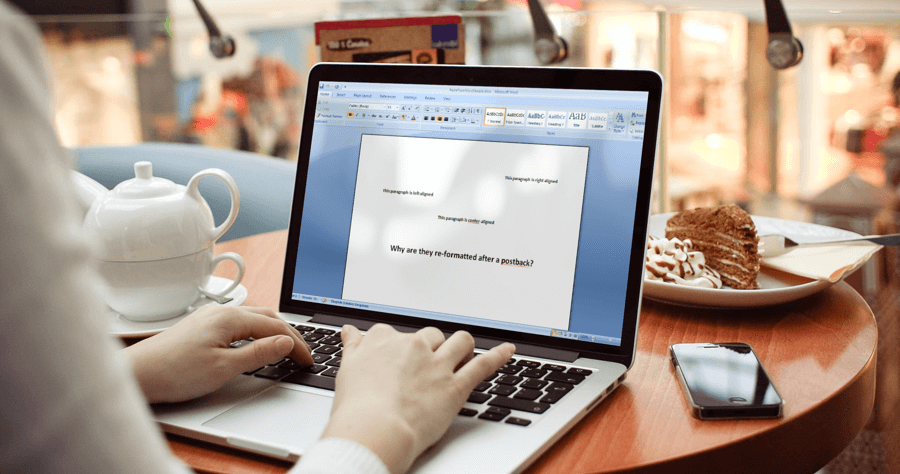
mac貼上不含格式
在Mac上使用「Command+C」、「Command+V」複製貼上時,會連同複製的文字格式也一起複製,像是文字大小、顏色、粗細體,甚至表格等等。但有時這樣子會造成工作上的一些困擾,這邊就教大家如何貼上「純文字格式」,去除複製貼上時的格式資訊。,如何在Mac上粘贴而不格...
在Mac上不帶格式複制和粘貼在許多情況下都很有用,尤其是當您需要保持文檔一致或您使用的程序不支持原始格式時。按照上述步驟,您可以快速輕鬆地在Mac上複製和粘貼原始文件。
** 本站引用參考文章部分資訊,基於少量部分引用原則,為了避免造成過多外部連結,保留參考來源資訊而不直接連結,也請見諒 **
Mac如何複製貼上「無格式」的純文字?去除格式複製貼上這樣做
在 Mac 上使用「Command + C」、「Command + V」複製貼上時,會連同複製的文字格式也一起複製,像是文字大小、顏色、粗細體,甚至表格等等。 但有時這樣子會造成工作上的一些困擾,這邊就教大家如何貼上「純文字格式」,去除複製貼上時的格式資訊。
如何在 Mac 上粘贴而不格式化
如何在 Mac 上粘贴而不格式化 须知: 在 Mac 上,您可以通过按 Command + V 使用键盘键进行粘贴,这将粘贴具有先前格式的文本。 如果您不需要格式,请按 Command + Option + Shift + V。 或者,您可以在单击时按 Ctrl 键,以查看 Paste Without Format (粘贴而不格式化) 选项。
Mac上如何實現「無格式」純文字的複製和粘貼?去除文字格式進行 ...
在 Mac 上,你可以使用一個組合鍵來實現「無格式」純文字的複製和粘貼: 首先,選取並複製你需要的文字,這可以通過「Command + C」完成。 然後,在你希望粘貼的地方,使用 「Command + Shift + V」 來粘貼。 這個指令會粘貼你複製的純文字,忽略所有格式。
如何在 Mac 上複製和貼上而不格式化的教學
在 Mac 上不帶格式複制和粘貼在許多情況下都很有用,尤其是當您需要保持文檔一致或您使用的程序不支持原始格式時。 按照上述步驟,您可以快速輕鬆地在 Mac 上複製和粘貼原始文件。