Mac 快速新增資料夾
「Finder側邊欄」主要目的就是讓你在Mac上快速存取常用檔案資料,可以把它想像成是個人化的快捷選單,不用一層一層點進去就能馬上跳到你想到達的檔案路徑。點擊左上角選單列「Finder」>「設定・・・」即可調整Finder頁面的基礎設定,包括要在桌面上顯示哪些檔案項...。參考影片的文章的如下:
「Finder側邊欄」主要目的就是讓你在Mac上快速存取常用檔案資料,可以把它想像成是個人化的快捷選單,不用一層一層點進去就能馬上跳到你想到達的檔案路徑。點擊左上角選單列「Finder」>「設定・・・」即可調整Finder頁面的基礎設定,包括要在桌面上顯示哪些檔案項...。參考影片的文章的如下:
「Finder側邊欄」主要目的就是讓你在Mac上快速存取常用檔案資料,可以把它想像成是個人化的快捷選單,不用一層一層點進去就能馬上跳到你想到達的檔案路徑。點擊左上角選單列「Finder」>「設定・・・」即可調整Finder頁面的基礎設定,包括要在桌面上顯示哪些檔案項目?開啟Finder時要顯示哪個檔案頁面?是否顯示副檔名?這些都可以在Finder設定中進行調整,交給大家自行探索。點擊「側邊欄」就能調整側邊欄內顯示的項目。還可...

大家電腦裡面總是有些好康的東西,若是不希望直接被人看透透,那麼請使用WiseFolderHiderPro來隱藏你的檔案與資料夾,這是非常簡單使用的一款工具,能夠針對檔案與資料夾隱藏之外,還附加有設定密碼的功能,就算...

FastCopy是Windows平台上最快的檔案拷貝、刪除軟體。由於其功能強勁,性能優越,一時間便超越相同類型的所有其他軟體。由於該軟體十分小巧,你甚至可以在安裝後,直接將安裝目錄中的檔案複製到任何可移動儲存裝...

我個人還頗愛推薦可以變換資料夾顏色的工具,FolderMarkerHome正在限時免費勸大家趕快收下!資料夾改變顏色有什麼好處?我覺得可以讓重要資料夾更加具備有辨識性,或是透過特定圖示來表達工作進度狀態,我個人覺...

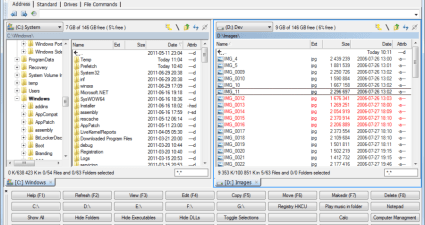
一款非常獨特的資源管理器,特別適用於頻繁在各個目錄間跳躍複製粘貼的情況,因為,它有4個窗口!每個窗口都可以方便的切換目錄,以不同顏色區分不同類型的文件,各窗口之間可以方便的拖放操作互相的文件.http:/...

如何隱藏檔案?將檔案隱藏在圖片當中的技巧越來越少人用,最早期本站都是以這樣的方式來分享檔案,一來有圖片可以給大家預覽,同時圖片存回家之後改檔名解壓縮,就會是軟體的壓縮檔案。這類藏檔案技巧真的難以被...

電腦中難免會有一些機密、隱私檔案,若不想被人意外的存取,最好就是不要放在電腦,不然就是透過檔案保護的模式,ProtectedFolder就是一款可以保護檔案、資料夾的方便工具,使用上非常的簡單,只要先設定一組軟...

擔心室友、同事偷看D槽?小編最近發現一款無痕的私密檔案隱藏工具TopDataProtectorPro,完全沒有痕跡的隱藏檔案,˙也可以透過密碼保護任何檔案或資料夾,不論是照片、影片、Word文件或其他檔案通通沒問題。經過...

捷徑工具對於電腦的使用絕對是有加分效果的,大家總是會常常使用的程式,最簡單的方式就是加入桌面捷徑,而我多年一直都習慣使用RocketDock這套工具,覺得算是簡單又好用。而這次用到WinstepNexus之後深深覺得很...

我超級喜歡推薦更改資料夾圖示的工具,因為只要將資料夾稍微更改顏色或是圖示,在管理資料時就會有特別醒目的效果,譬如說緊急的資料夾檔案就設定成紅色,工作群組的的資料夾設定藍色等等,這樣也能成為非常棒的...
在Windows上工作或生活,檔案管理是我們每天都要做的事情。不論是整理照片、備份資料,還是從雲端伺服器拉檔案,總有一堆重複又瑣碎的操作。雖然Windows的內建檔案總管已經夠用,但如果你開始覺得「這樣做太慢」...

大家一定都有隱私資料,只是有等級的不同,這次推薦的是HideFiles這款限時免費工具,其實是免安裝註冊版,特色在哪呢?這是非常少見的支援密碼救援的檔案隱藏工具,通常檔案隱藏或是加密軟體的密碼都不具備有忘...

電腦內總是會有一些私人的檔案,就像在公司的電腦可能會有一些帳號密碼資訊,若是沒有適當的保護,有可能就被人簡易的存取,所以大家總是希望能有多一層的保護,希望除了系統原本的檔案權限控管之外,能再加上一...

文書檔案是很多辦公族群、學生族群日常接觸的檔案,不過市面上很少專門為文書檔案設計的管理工具,這次要和大家推薦WonderFoxDocumentManager文件管理工具,可以針對常見的Word、Excel、PPT與PDF的檔案格式進行...

你桌面的圖示是在10個以內?還是數十個啊?我承認我是後者,看似很亂的亂中有序,有時候難免堆了一些還不知道該放在哪裡的東西,若是長時間沒有整理,桌面就會看起來亂亂的,有沒有辦法快速地隱藏呢?使用這款Au...

檔案總管是使用電腦時一定會使用到的,因此若是有方便的輔助工具,那一定會更方便,這次要跟大家分享的是百葉窗多頁籤檔案總管。我最早之前是使用QTTabBar,用過就愛上這樣的工具,Clover是後來覺得很不錯的,以...

資自訂資料夾是件非常有趣的事情,可以讓資料夾用途更加明顯,像我目前是使用FolderColorizer來改變資料夾顏色,未完成的事情就是紅色資料夾、未完成的文章就是綠色資料夾等等,也是我自己設計的使用方式。而這...

一直以來我覺得Q-Dir都是檔案管理工具的一個指標,因為多窗格的使用真的有一定的方便性,而TablacusExplorer一樣有著共同的特性,在窗格的使用上不但可以有基本的單格,也能有多窗格的顯示,能載入與儲存各種布...

電腦裡面有重要資料不想被別人偷看嗎?最近小編發現SteganosSafe22 原價要34.99 美元,目前正推出限時免費活動,SteganosSafe22 為德國開發的資料保護軟體,一鍵即可加密、隱藏機密檔案,可以將機密檔案隱藏在圖...

你以為電腦安裝防毒軟體就夠了嗎?想要隱藏電腦裡面的隱私檔案、機密檔案,不想被別人看到可以怎麼做?最近小編發現AbelssoftCryptBox加密軟體,採用AES-256演算法加密,能夠避免重要文件、檔案遭到惡意軟體影響...

一直以來我超級推薦資料夾改變色彩的工具,因為我覺得這是整理檔案的絕佳方法,這次要跟大家推薦是MSTechFolderIcon資料夾色彩工具,其實這款工具之前限時免費很多次了,我總算是心血來潮把他介紹出來,我相信很...

電腦用久了,就開始卡頓了嗎?懶得重新灌電腦,又想要讓電腦順暢下去,有什麼方法嗎?今天要跟大家分享這款Windows10TweakTool系統優化工具,體積相當輕巧只有131KB,卻擁有50種系統優化功能,如果你電腦也開始...

DeskCover是一款Mac上的視窗管理神器,而且管很大,還管到桌面去了,我自己常常有截圖需求,因為桌面太亂了,只能開Chrome當背景擋一下桌面的雜亂,DeskCover讓桌面一鍵變乾淨實在是太適合我了,另外還可以應用...

最近好像很流行玩客製化,連Mac上的陳年藍色資料夾也能客製化,試試看Image2icon,它是一款可以客製化Mac資料夾的小工具,只需要兩個步驟就能輕鬆幫資料夾換衣服,先找到要喜歡的照片,準備幫資料夾做替換,接著...

OSXMavericks是Apple最新的免費作業系統,應該有不少Mac用戶都升級了吧!而最近也流傳著有隱藏桌布這麼一回事,讓大家都想揭開那神秘的面紗,到底是怎樣的桌布需要被隱藏?這的確引起我的好奇,因此讓我拿起我的...

每個人看電腦檔案時的習慣可能不一樣,像我習慣顯示檔案的副檔名,喜歡看到隱藏檔案,不知道你是如何呢?當有特殊需求時才再去設定,不過設定步驟就稍嫌麻煩,若是要尋找較快速的設定方式,可以試試看【Hifito】...

電腦裡面多多少少有機密檔案,你都如何隱藏呢?WiseFolderHider這套隱藏工具簡單又好用,而且有繁體介面,趕快把隱私檔案藏一份起來吧!使用方式超級簡單,只要將檔案或是資料夾拖曳到軟體介面之中,就完成了隱...
