mac mini m4 软路由设置,操作简单,支持全屋科学上网!支持mac mini,macbook,imac旁路由,mac设置vpn共享翻墙 shadowrocket
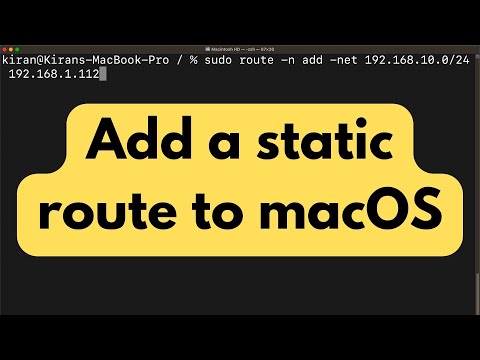
Mac操作系统提供了工具来实现这一点,使得网络管理员可以灵活地管理网络路由策略。操作步骤在Mac上,可以使用route命令来添加静态路由。以下是详细的命令格式和使用步骤:查看可用的网络接口:首先,确定要通过哪个网络接口添加路由。,想要实现Macmini当路由器用,...。參考影片的文章的如下:
Mac操作系统提供了工具来实现这一点,使得网络管理员可以灵活地管理网络路由策略。操作步骤在Mac上,可以使用route命令来添加静态路由。以下是详细的命令格式和使用步骤:查看可用的网络接口:首先,确定要通过哪个网络接口添加路由。,想要实现Macmini当路由器用,...。參考影片的文章的如下:
Mac操作系统提供了工具来实现这一点,使得网络管理员可以灵活地管理网络路由策略。操作步骤在Mac上,可以使用route命令来添加静态路由。以下是详细的命令格式和使用步骤:查看可用的网络接口:首先,确定要通过哪个网络接口添加路由。,想要实现Macmini当路由器用,由于是单网口设备,只能把Macmini当做旁路网关,也就是俗称的“旁路由”,玩过N1的小伙伴肯定不陌生。,探索路由器設定進行必要的設置,例如更改Wi-Fi密...

網路工具對於MIS網管來說是很基本的工具,雖然他們可能透過指令居多,不過若是透過NETworkManager這款網路工具也會頗方便的,它包含了有網路連線檢查、網卡資訊、Wi-Fi資訊、IPScanner、PortScanner、PingMonito...

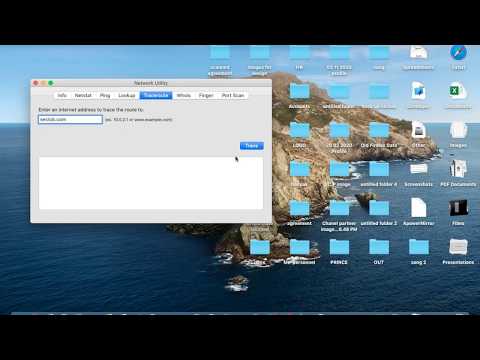
Traceroute是稍微懂得網路的人所會使用的手段之一,譬如說租用了一台主機,測試看看到從家裡連出網路之後,要經過多少節點才能抵達所租用的主機,對專業的工程師來說,在建置比較複雜的網路環境後,traceroute也...

Traceroute是網路工程師常用的工具,當網路斷線的時候,就可以立即查詢是哪一個節點出了問題,可以從反應時間來做判斷。這次與大家介紹的WorldRoute也是一款路由追蹤的工具,不過搭配上的IP位置與地圖資訊,透過...

上網難免會遇到網路緩慢的狀況,或是自己的伺服器開始掉封包,可以透過工具先簡易的判斷,除了最常使用的ping之外,追蹤路由也是其中的一種方式,看看是否有中間的節點的緩慢狀況,VisualRoute是一款視覺化的工...

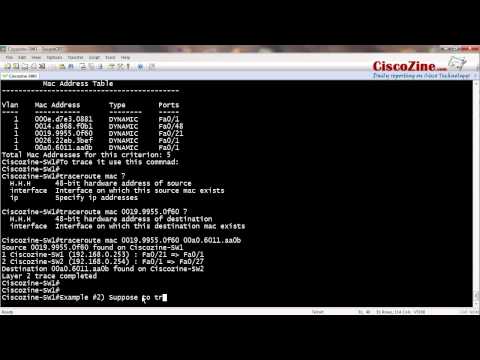
網路追蹤工具是網路除錯時的一種方式,網路管理人員應該常常使用traceroute的指令,我之前學CCNA時也是常常使用,用來查看連線到目的端經過多少個節點,以及每個節點的反應時間,不過現在用的機會真是減低了非常...