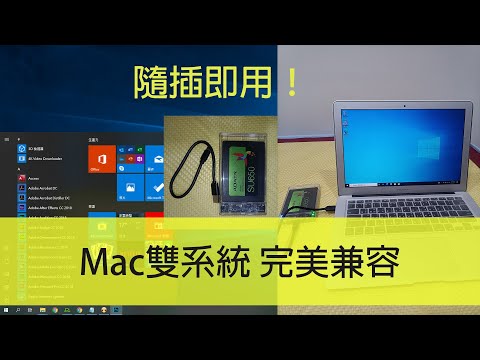
在Mac上使用網路芳鄰,網路磁碟機,連接網路硬碟的方法。
MacOS如何連線網路硬碟(SMB)1.桌面>連接伺服器2.輸入網路硬碟IP位置3.加入喜好伺服器並連線4.輸入權限5.連線中~6.掛載資料夾7.掛載成功????????????????時間:7月25,2023,使用Mac電腦的Finder功能可直接存取SynologyNAS上的共用資料夾及檔案,省去每次登入DSM的步驟...。參考影片的文章的如下:
MacOS如何連線網路硬碟(SMB)1.桌面>連接伺服器2.輸入網路硬碟IP位置3.加入喜好伺服器並連線4.輸入權限5.連線中~6.掛載資料夾7.掛載成功????????????????時間:7月25,2023,使用Mac電腦的Finder功能可直接存取SynologyNAS上的共用資料夾及檔案,省去每次登入DSM的步驟...。參考影片的文章的如下:
MacOS如何連線網路硬碟(SMB)1.桌面>連接伺服器2.輸入網路硬碟IP位置3.加入喜好伺服器並連線4.輸入權限5.連線中~6.掛載資料夾7.掛載成功????????????????時間:7月25,2023,使用Mac電腦的Finder功能可直接存取SynologyNAS上的共用資料夾及檔案,省去每次登入DSM的步驟。,也許有不少用戶就是不想佔用到電腦本身空間,畢竟有些電腦原本硬碟空間不夠大,當使用同步工具來同步備份檔案,會導致檔案越來越多,還會佔用不少電腦容量...

常常有要開啟某個磁碟機中的檔案的需求嗎?如果每次都得呼叫出檔案總管再去切換磁碟機,那麼這個動作似乎冗長了一點。其實你可以透過DriveXplorer來直接開啟目的磁碟喔!電腦硬碟的儲存空間不斷飆升,新購置的電...
![[ 分享 ] Mac 與 Windows 10 檔案共享設置 ! 不需要任何 app 只需要在同一個網域 ! 類似網路的芳鄰 ! 節省你插拔 usb 跟上傳雲端的時間 !](https://i.ytimg.com/vi/wJwP-r4tjNY/hqdefault.jpg)