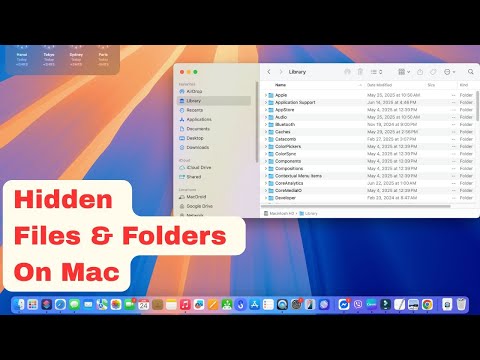
mac進入隱藏資料夾
現代人的生活裡,不只公司的客戶合約、設計稿件或其他重要商業文件會是重要機密,手機隨手拍攝的家庭照片、影片更是個人重要的隱私資料,如果僅僅是將這些檔案僅存在你的iPhone或MacBook裡,總會面臨iPhone不小心遺失或MacBook硬碟壞掉的疑慮,但若要備份到其他裝置...
現代人的生活裡,不只公司的客戶合約、設計稿件或其他重要商業文件會是重要機密,手機隨手拍攝的家庭照片、影片更是個人重要的隱私資料,如果僅僅是將這些檔案僅存在你的iPhone或MacBook裡,總會面臨iPhone不小心遺失或MacBook硬碟壞掉的疑慮,但若要備份到其他裝置...
** 本站引用參考文章部分資訊,基於少量部分引用原則,為了避免造成過多外部連結,保留參考來源資訊而不直接連結,也請見諒 **
Mac 隱藏檔案、隱藏資料夾、顯示隱藏資源庫的 4 個方式
現代人的生活裡,不只公司的客戶合約、設計稿件或其他重要商業文件會是重要機密,手機隨手拍攝的家庭照片、影片更是個人重要的隱私資料,如果僅僅是將這些檔案僅存在你的 iPhone 或 MacBook 裡,總會面臨 iPhone 不小心遺失或 MacBook 硬碟壞掉的疑慮,但若要備份到其他裝置,甚至雲端上,又要考量資安問題,畢竟這些檔案都是保密性極高的資料,這時就建議選擇備份到在傳輸過程中具備 TLS/SSL 傳輸加密與 256 位元 AES 軍事級防護的雲端硬碟服務,在存取流程中打造堅固的防線,針對真的機密資
在 Mac 隱藏資料夾和檔案教學,只要打開終端機輸入一行指令
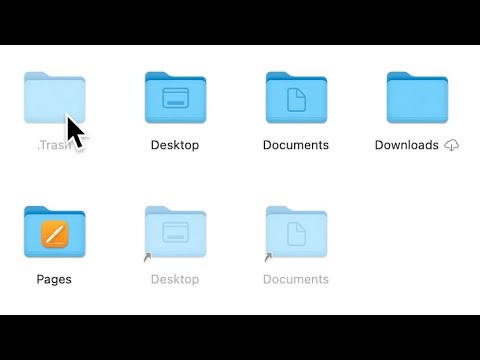
如果要存取隱藏的檔案夾,不用將它的隱藏效果回復,直接點選 Finder 上方選單「前往 -> 前往檔案夾」或是利用快捷鍵 Command+Shift+G 開啟此功能,接著輸入隱藏資料夾的路徑就能存取,在這裡有個小技巧,先輸入 / 後第一個字母按下 Tab 按鍵會自動帶入可能的資料夾名稱。 透過此技巧就能快速前往你已經隱藏的資料夾,查看裡面的檔案,將 Finder 關閉重新打開隱藏的資料夾一樣會維持隱藏狀態,當存取隱藏資料夾時會發現資料夾名稱部分是以淺灰色顯示。
如何在 Mac 上查看隱藏資料夾
一種簡單的方法 進入 Mac 隱藏資料夾 是透過使用 Finder 中的「轉到資料夾」命令。 為此,您只需打開 Finder 並選擇頂部功能表列中的「前往」。