mac選單列
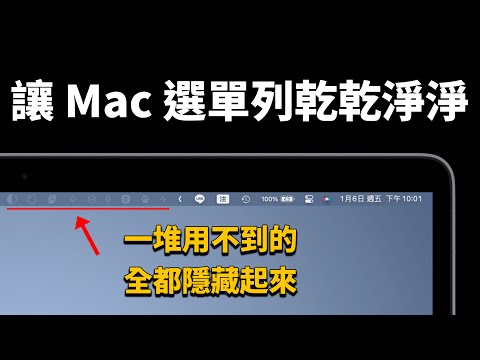
13吋的MacBookPro或MacBookAir攜帶上相當方便,但是有些人可能會希望畫面再更大一點,今天要教大家隱藏Mac的選單列、工具列,甚至是隱藏下方的Dock欄位,需要的時候才叫出來,隱藏之後你就會發現整個螢幕畫面變大了許多,在Mac上,選單列位於螢幕上方。使用選單列裡...
在Mac上,選單列位於螢幕上方。使用選單列裡的項目來檢查狀態、選擇指令或執行作業。
** 本站引用參考文章部分資訊,基於少量部分引用原則,為了避免造成過多外部連結,保留參考來源資訊而不直接連結,也請見諒 **
隱藏 Mac 的選單列、工具列,讓螢幕畫面看起來變大
13 吋的 MacBook Pro 或 MacBook Air 攜帶上相當方便,但是有些人可能會希望畫面再更大一點,今天要教大家隱藏 Mac 的選單列、工具列,甚至是 隱藏下方的 Dock 欄位,需要的時候才叫出來,隱藏之後你就會發現整個螢幕畫面變大了許多
Mac最上面那條叫什麼?解密螢幕頂端神祕長條的完整功能
這條正式名稱為「選單列」 (Menu Bar) 的介面,是 macOS 系統使用者體驗的核心之一。 它不僅僅是一個顯示時間和電池狀態的工具列,更是一個集結了系統核心指令、應用程式功能、狀態監控及快速控制於一身的指揮中心。 本文將深入剖析選單列的每一個角落,帶您徹底瞭解這個既熟悉又陌生的強大工具。 Mac 的選單列巧妙地將複雜的功能劃分為幾個井然有序的區域,從左至右依次展現其不同的職責。 這種「全域 + 活躍應用感知」的設計,是 macOS 與 Windows 在覈心互動邏輯上的顯著區別,旨在提供更統一、簡
Mac 上的選單在哪裡?
選單列是位於 Mac 螢幕頂部的水平欄,包含你可以在電腦上使用的各種選項和功能。 要存取功能表欄, 只需將滑鼠遊標移到螢幕頂部即可。
完整指南:Mac 上的小工具和選單列逐步指南
如果您剛剛更新了 Mac 或購買了新電腦,您可能想知道如何將小部件添加到桌面以及如何自訂功能表列以更快地運行。 在本實用指南中,我們將逐步指導您掌握這兩項技能,而不會浪費時間。