mega上傳教學
在這篇MEGA評價與完整教學文章中,我將會分享MEGA雲端硬碟空間介紹及特色、優點和缺點,以及我長期使用的評價與心得,接著也會詳細介紹MEGA網頁版、電腦安裝版及行動裝置App的完整功能教學,並在結論告訴你MEGA大空間方案到底值不值得購買。,本文會簡單帶你認識MEGA...
在這篇MEGA評價與完整教學文章中,我將會分享MEGA雲端硬碟空間介紹及特色、優點和缺點,以及我長期使用的評價與心得,接著也會詳細介紹MEGA網頁版、電腦安裝版及行動裝置App的完整功能教學,並在結論告訴你MEGA大空間方案到底值不值得購買。
** 本站引用參考文章部分資訊,基於少量部分引用原則,為了避免造成過多外部連結,保留參考來源資訊而不直接連結,也請見諒 **
此文章參考的來源相關文章推薦
【MEGA 評價與教學】大容量高安全性雲端硬碟完整評測及心得
在這篇MEGA評價與完整教學文章中,我將會分享MEGA雲端硬碟空間介紹及特色、優點和缺點,以及我長期使用的評價與心得,接著也會詳細介紹MEGA網頁版、電腦安裝版及行動裝置App的完整功能教學,並在結論告訴你MEGA大空間方案到底值不值得購買。
MEGA 超大 50 GB 免費雲端硬碟註冊、下載教學
本文會簡單帶你認識 MEGA 雲端空間,包括如何註冊、上傳以及分享下載檔案等等,其實使用免空一點也不難,若你很喜歡 MEGA ,還可以考慮拿來儲存一些檔案,或者升級到更大的容量(500 GB、2 TB、4 TB 等等),若有需要的話它的價格不算高。 開啟 MEGA 網站後,從右上角的 English 點進去,可以切換網站語系,選擇中文繁體即可開啟 MEGA 中文版網站。 因為 MEGA 必須登入才能夠上傳檔案(下載不用登入),所以我們先註冊一個帳戶,點擊右上角的「註冊」,依序填入名字、Email 和密碼,
如何配置 Mega 上傳檔案
如果您需要將文件上傳到 Mega,了解如何正確設定您的帳戶非常重要,這樣您才能有效且無縫地完成上傳。 在本教程中,我將引導您完成設定 Mega 並快速輕鬆地上傳檔案的步驟。
MEGA – 下載
這裡是 MEGA 教學,從基本操作到進階使用,讓你輕鬆上手這個強大的雲端儲存平台。 ????☁️. ???? 什麼是 MEGA? MEGA 是一個來自紐西蘭的 雲端儲存服務,特點是: 登入 MEGA 網頁版後,點選左上角「雲端硬碟」。 點選「上傳檔案」或「上傳資料夾」。 選取本機檔案後會自動加密並開始上傳。 點選檔案右鍵 → 「下載」。 選取要分享的檔案或資料夾。 右鍵 →「取得連結」。 你會拿到一組像這樣的連結: 需升級為 Pro 訂閱用戶才能: 上傳影片後,直接在線上預覽或使用 A
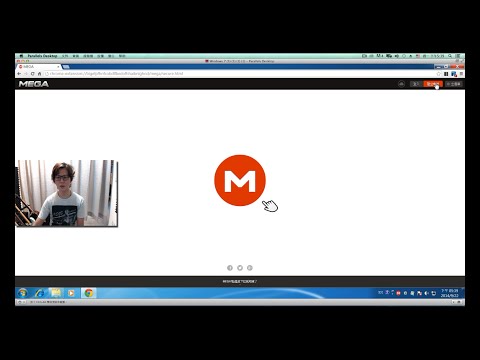

![[舊文] 教您該如何,安裝 MEGA 所提供之 MEGAsync 同步工具 Part1](https://i.ytimg.com/vi/q5TSqHDcTtA/hqdefault.jpg)


