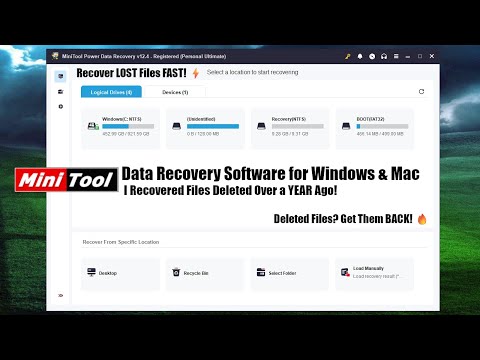
How to Recover Unallocated Partition with MiniTool Partition Wizard?
自動執行本軟體後,將出現如下畫面,請選擇『MiniToolPowerDataRecovery』。選擇需要的功能,在此選擇『LostPartitionRecovery』,以驗證硬碟上的資料。選擇需要確認資料是否已抹除之磁碟,本例為USBDevice,並選擇『Recover』開始驗證硬碟是否有資料可還原。,minit...。參考影片的文章的如下:
自動執行本軟體後,將出現如下畫面,請選擇『MiniToolPowerDataRecovery』。選擇需要的功能,在此選擇『LostPartitionRecovery』,以驗證硬碟上的資料。選擇需要確認資料是否已抹除之磁碟,本例為USBDevice,並選擇『Recover』開始驗證硬碟是否有資料可還原。,minit...。參考影片的文章的如下:
自動執行本軟體後,將出現如下畫面,請選擇『MiniToolPowerDataRecovery』。選擇需要的功能,在此選擇『LostPartitionRecovery』,以驗證硬碟上的資料。選擇需要確認資料是否已抹除之磁碟,本例為USBDevice,並選擇『Recover』開始驗證硬碟是否有資料可還原。,minitoolpartitionrecovery教學,MiniToolPartitionWizardFree是一個調整速度快且免費的硬碟分割區調整的軟體,適用於安裝32位元和64位元Windows作業系統的電腦,目前...

檔案救援工具是大家難免都會用到的軟體,總是會有誤刪檔案的時候,大家為了要努力回復消失的檔案,就軟體就會一套接著一套試試看,那麼也試試看這款價值49.95美金的CoolmusterDataRecovery檔案救援工具,如今正...

很多軟體從免費開始進化,好用的功能通通變成付費版,實用的功能一直被閹割,尤其磁碟分割軟體最常見,這次跟大家分享的限時免費EaseUSPartitionMasterPro,這版本真的好用與方便,硬碟磁碟分割合併等等功能都很...

臨時需要剪影片,不知道該用哪一款剪影片軟體嗎?小編推薦一款MiniToolMovieMaker影片剪輯軟體,它是一款適合初學者的影片編輯工具,原價要59.99美元,目前推出限時免費活動,現在下載就能免費使用,絕對能夠滿...

凡走過必留下痕跡,有使用過電腦也必定遺失過檔案,相信這是大家都曾遇過的狀況,不論是檔案誤刪或是硬碟損毀,檔案遺失的確是讓人心痛的事情啊!這次限時免費要跟大家分享的是AiseesoftDataRecovery檔案救援軟...

檔案遺失過嗎?或是曾經不小心誤刪檔案?我想大家都會有類似經驗,這時候檔案救援軟體就會大大派上用場,這次限時免費的是RecoverXDataPro檔案救援工具,除了最基本的檔案救援之外,若是被格式化的硬碟也可以救...

大家的生活與電腦密不可分,硬碟的使用與規劃就像整理自己的家一樣,今天要為大家介紹一款非常實用且生活化軟體EaseUSPartitionMaster硬碟磁區管理工具。相信很多人都曾遇過硬碟空間不足、分割區管理問題等困擾...

檔案救援工具真的百百款,是因為大家常常會遺失檔案嗎?在我看來其實都差不多,不過還是稍微有勝負之分,今天與大家分享的iCareDataRecoveryPro是款專業版的檔案救援、磁區救援的工具,我覺得功能還沒有到很專業...

凡走過必留下痕跡,凡用過電腦必誤刪過檔案,這個是大家會有的慘痛經驗,簡單的誤刪可以從資源回收桶裡面救回,不過若是資源回收桶裡也找不到的話,救得依靠檔案救援工具,這次限時免費的是AnyMP4DataRecovery檔...

檔案消失、檔案誤刪一定都是大家會遇到的狀態,所以電腦一定要常常備份才可以,若沒有常常備份那就必須要有檔案救援工具,這次和大家推薦的是MagoshareDataRecovery檔案救援工具,這是一款付費的檔案救援軟體,...

檔案救援工具很多,不過支援磁區救援的就很少了,什麼叫做支援磁區救援呢?有些狀況硬碟壞掉的時候,有可能開啟時原本的磁碟分割都消失了,譬如說原本分割成三個磁區來使用,毀損後只會看到一個尚未使用的硬碟,...

最近電腦有缺什麼軟體嗎?不管你有沒有缺,都一定不能錯過,史上最大金額的「限時免費」活動,價值超過台幣700萬限免活動,錯過就可以啦!iTop聯合其它知名軟體開發公司,像是:4kdownload、Minitool、IObit、Le...
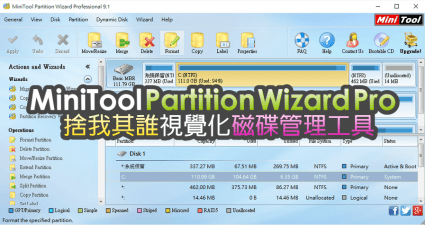
在許久許久以前,磁碟切割多大就是多大,有多少使用空間就是多少,不過技術不斷在進步,動態調整空間大小絕對是可行的,坦白說這樣一來絕對是方便許多,而且現在硬碟動則1TB起跳,很多人一定會分割成許多磁區來...

MiniToolPartitionWizard是一套很方便的磁碟管理工具,可以輕易的達到以下種功能:分割磁區與格式化硬碟瀏覽與變更磁區容量大小硬碟與磁區複製磁區救援而這套還支援Linux常用的ext2與ext3的格式,XP、Vista與Win...

電腦使用中總是有意外,譬如說勿刪檔案,或是硬碟損壞等等,資料遺失是很痛的!這次限時免費的RecoveryRobotPro是一款專業的檔案救援軟體,原價要69.95美金,除了最基本的檔案救援功能之外,也具備有磁區救援的...

聖誕節優惠又一檔!這次要分享的是防毒軟體優惠,主打的是防毒軟體可以半價購買,活動有賣的防毒軟體有McAfee、Kaspersky、Avira、Bitdefender、Avast與Norton知名的防毒軟體,除了防毒軟體之外還有磁碟分割工具...

檔案沒備份,遺失檔案會深深後悔!每天都有人在尋找檔案救援工具,因為硬碟壞掉、誤刪檔案的機率實在太高了,所以真的要做好備份,因為檔案救援是很昂貴的!Bitwar是一套我還頗欣賞的救援軟體,因為他的介面整體...

每到不同的節日,就會有不同的限時免費軟體,這次碗豆狐一次推出9款免費軟體,讓返校上課的同學,可一次備齊這款限時免費軟體,包括:一鍵優化系統工具WiseCare365Pro、阻擋惡意廣告AdGuard、壓縮加密及備份數據...

到了特別的節日,總是會有特別的限時免費,碗豆狐2016耶誕節限免嘉年華,第一波釋出了9款軟體的限時免費,包含有HDVideoConverterFactoryPro、DVDVideoConverter、WatermarkSoftware、IObitDriverBooster4PRO、A...

使用電腦最怕就是資料損毀,不論是硬碟壞掉或是誤殺檔案,硬碟物理上的損壞可能就得求助專業處理,若只是誤殺檔案的話其實很多救援軟體可以使用,GlaryUndelete也是檔案小又免安裝的一款,內建繁體中文語系,使...

電腦要關機的時候要有正常的程序,雖然說有時候會遇到無預警的斷電,或是遇到不知原因的死機,此時就只能強制的重開機,這種情形最怕的就是硬碟遇到損傷,運氣好一點就是毫無影響,稍差一點就是資料損失,嚴重一...
![MiniTool Power Data Recovery Free 12.5 | Recover Deleted Files Easily [2025 Tutorial]](https://i.ytimg.com/vi/CXao40qHoLk/hqdefault.jpg)