mklink教學
mklink命令的參考文章,該命令會建立目錄或檔案符號或硬連結。,建立一個資料夾的Symboliclink,由來源為mklink_source指向mklink_target.在windows10下,指向目標資料夾不需要建立,指令會自動建立.建立完成後,比較一下資料夾外觀,需要注意的是,資料夾類型都是Fi...
建立一個資料夾的Symboliclink,由來源為mklink_source指向mklink_target.在windows10下,指向目標資料夾不需要建立,指令會自動建立.建立完成後,比較一下資料夾外觀,需要注意的是,資料夾類型都是Filefolder,而且圖示與捷徑相同,但是捷徑的類型是Shortcut.不需...
** 本站引用參考文章部分資訊,基於少量部分引用原則,為了避免造成過多外部連結,保留參考來源資訊而不直接連結,也請見諒 **
此文章參考的來源相關文章推薦
mklink
mklink 命令的參考文章,該命令會建立目錄或檔案符號或硬連結。
Mklink 指令建立 Symbolic Link
建立一個資料夾的 Symbolic link ,由來源為 mklink_source 指向 mklink_target. 在 windows 10 下,指向目標資料夾不需要建立,指令會自動建立. 建立完成後,比較一下資料夾外觀,需要注意的是,資料夾類型都是 File folder ,而且圖示與捷徑相同,但是捷徑的類型是 Shortcut. 不需要的時候 symbolic link 直接移除資料夾即可.
mklink系列命令使用指南&这是一篇踩坑贴,关于mklink命令上 ...
在 mklink 命令的语法里,参数顺序是 <目标目录链接> <源目录>,并非我之前所认为的 “源目录在前,目标目录在后”。 下面详细解释这种参数顺序安排的逻辑: mklink 命令的核心目的是创建一个指向源位置的链接,而这个链接所在的位置就是目标位置。 所以在命令里,首先要明确指定链接创建的位置(也就是目标目录链接),接着指定该链接指向的原始位置(源目录)。 假设我们使用如下命令: 这里 "C:\Users\love\.o
mklink 技巧應用 Windows 重灌前備份 - s34021501的創作
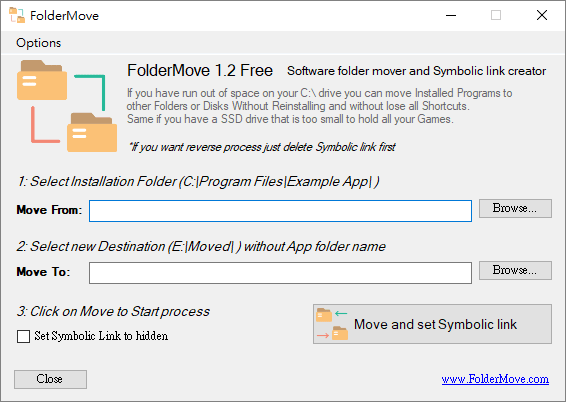
沒錯 mklink 將可實現僅將特定遊戲檔案從 HDD 移至 SSD 後仍可以正常運行而完全不需設定 【範例】 mklink /d " D:\Steam\SteamApps\common\FINAL FANTASY XIII " " C:\Game\FINAL FANTASY XIII " 先把遊戲檔案移至 C:\Game\FINAL FANTASY XIII 然後執行本串指令 產生鏈結到 D:\
好用的符號連結,利用mklink命令給C盤搬家
小編最開始就是因為微軟自帶的IIS管理器無法映射驅動根目錄作為虛擬目錄,在網上進行了一番衝浪才發現這樣一個「騷操作」,將需要映射的盤全都在WebDAV共享文件夾中創建了符號連結,解決了現實需求。 符號連結的具體實現方法是用命令提示符CMD中的mklink命令實現的(管理員模式運行),PowerShell中要先敲cmd進入cmd之後再使用mklink命令。 現在我來一步步教大家怎樣使用mklink命令創建符號連結:首先在在菜單界面搜索「CMD」,右鍵以管理員身份運行,這樣就以管理員身份啟動CMD了。 在mk