mpc-be設定
由于个人更喜欢使用MPC-BE,所以本教程更侧重于MPC-BE+MPCVR,但也会给出MPC-HC的推荐设置。由于我scoop用入魔了,所以增加了一些scoop相关的内容。,這裡可以設定MPC-BE存放於開始功能表上的資料夾名稱,效果如下圖。此項建議選擇安裝給所有使用者。此頁面可以再次...
設定完畢後,播放影片時輸入Ctrl+J,可以確認影片的播放資訊,有跟修改的一樣就算設定成功(如果會卡代表使用的演算法,該電腦效能不足以即時進行計算,這時就要選擇其他的演算法使用)
** 本站引用參考文章部分資訊,基於少量部分引用原則,為了避免造成過多外部連結,保留參考來源資訊而不直接連結,也請見諒 **
此文章參考的來源相關文章推薦
MPC-BEHC + MPCVR 使用教程
由于个人更喜欢使用 MPC-BE ,所以本教程更侧重于 MPC-BE + MPCVR,但也会给出 MPC-HC 的推荐设置。 由于我 scoop 用入魔了,所以增加了一些 scoop 相关的内容。
MPC-BE播放器设置备份与恢复指南
MPC-BE作为一款优秀的开源媒体播放器,提供了完善的设置备份与恢复功能。 这项功能对于用户在不同设备间迁移配置、系统重装后快速恢复播放环境,或是实验性修改前进行安全备份都具有重要意义。
【心得】萬用影片播放器MPC
設定完畢後,播放影片時輸入Ctrl+J,可以確認影片的播放資訊,有跟修改的一樣就算設定成功 (如果會卡代表使用的演算法,該電腦效能不足以即時進行計算,這時就要選擇其他的演算法使用)
MPC
MPC-BE (Media Player Classic – Black Edition) 是一款開放原始碼的免費 影音播放軟體,是根據 Media Player Classic 和 Media Player Classic Home Cinema 所開發,但增加了許多新功能。 它可播放眾多影音格式且可用來播放藍光光碟、DVD 及網路上的影音媒體,包括 YouTube 影音。 這款軟體還可讓您將喜愛的影音檔加到我的最愛,方便快速存取。 它亦可讓您開啟現有的字幕檔或從網路搜尋字幕或從字幕資料庫下
メディアプレイヤーはMPC-BEこそ至高
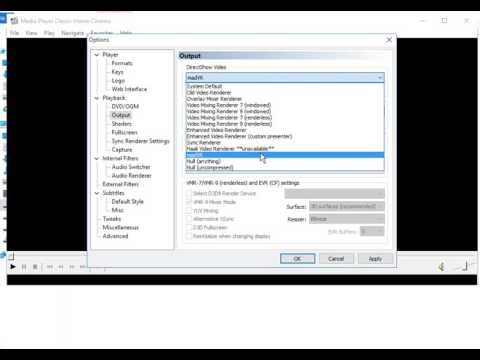
MPC-BEを起動して画面上で右クリックしてメニューの「オプション」で設定画面が表示されます。 最初にやっておく事として、左メニューの「プレイヤー」欄にある「設定の保存場所」で好みの場所を選択。
下載 MPC-BE 1.8.5:功能與更新
MPC-BE 基於原版「Media Player Classic」 (Gabest) 及其後續版本「Media Player Classic Home Cinema」 (Casimir666) 構建,融合了增強功能和關鍵錯誤修復,帶來卓越的多媒體體驗。