新款 TS-x28A 實惠登場
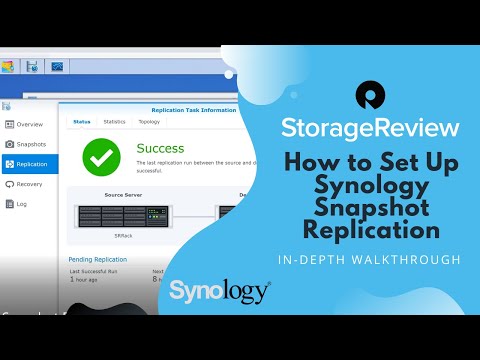
不過有了Btrfs以及快照功能之後,再也不必擔心遇到勒索病毒了,只要簡單點幾下,馬上就可以把任何檔案從先前的快照備份救回來,不僅如此,因為拍攝的快照檔案只有系統能存取,所以快照記錄也不會被勒索病毒加密破壞。,在綠聯NAS中支持快照的對象基本是全面的,Btrfs...。參考影片的文章的如下:
不過有了Btrfs以及快照功能之後,再也不必擔心遇到勒索病毒了,只要簡單點幾下,馬上就可以把任何檔案從先前的快照備份救回來,不僅如此,因為拍攝的快照檔案只有系統能存取,所以快照記錄也不會被勒索病毒加密破壞。,在綠聯NAS中支持快照的對象基本是全面的,Btrfs...。參考影片的文章的如下:
不過有了Btrfs以及快照功能之後,再也不必擔心遇到勒索病毒了,只要簡單點幾下,馬上就可以把任何檔案從先前的快照備份救回來,不僅如此,因為拍攝的快照檔案只有系統能存取,所以快照記錄也不會被勒索病毒加密破壞。,在綠聯NAS中支持快照的對象基本是全面的,Btrfs存儲空間下的共享文件夾、個人文件夾、域用戶文件夾都支持快照。如何使用快照功能?非常簡單,畢竟UGOSPro的圖形化操作非常簡單,只要找到快照應用並安裝,進入...

為什麼要用NAS?該如何選擇NAS呢?現在攝影需求大幅度提升,不管是運動攝影或是空拍機都成為大眾興趣,影片被保存的需求當然也大幅度提高,公有雲的雲端備份空間肯定是不足夠的,備份到硬碟也有安全的疑慮,不知...

我偶爾都會發表一些與Synology相關的開箱與應用文章,之前有網友問我說該如何將NAS中的空間變成電腦中的硬碟來使用?我在許久之前曾經寫過Linux連接iSCSI的方式,卻沒想到我忘記寫Windows的連線方式,就趁此機會...