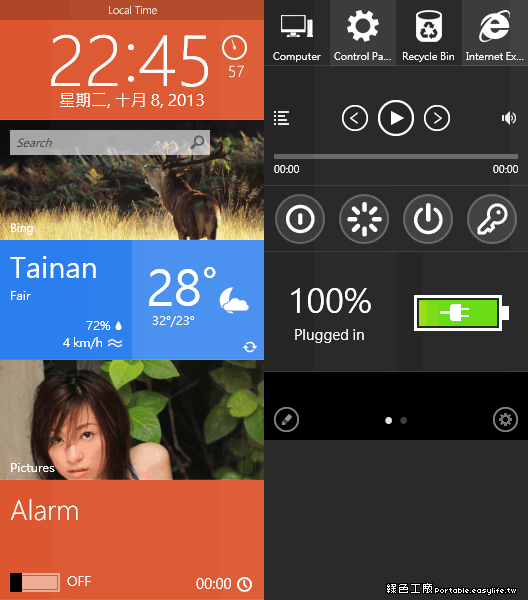
note3側邊欄
聚焦啟用步驟:設定>顯示>側邊欄,選擇功能與觸發。這裡你可以決定側邊欄在何種情況出現,例如邊緣滑動時自動顯示,或在特定頁面保持可用。啟用後,邊緣有一個小把手,只需輕輕滑動就能呼叫出面板。透過這個功能,你可以快速切換常用應用、呼叫聯絡人,避免長時間在...
————————總結————————1.按住邊緣,稍微跳出即可拉出側邊欄(耗費半秒,高成功率)2.按左上三條線按鈕,喚出側邊欄(手指要伸過去,高成功率)
** 本站引用參考文章部分資訊,基於少量部分引用原則,為了避免造成過多外部連結,保留參考來源資訊而不直接連結,也請見諒 **
One UI 實用技巧大全:側邊欄、手勢、分屏多工(One UI 实用技巧 ...
聚焦啟用步驟:設定 > 顯示 > 側邊欄,選擇功能與觸發。 這裡你可以決定側邊欄在何種情況出現,例如邊緣滑動時自動顯示,或在特定頁面保持可用。 啟用後,邊緣有一個小把手,只需輕輕滑動就能呼叫出面板。 透過這個功能,你可以快速切換常用應用、呼叫聯絡人,避免長時間在主畫面尋找。 使用時若覺得不便,也可以回到同一設定取消觸發,讓介面回歸單純。 對於新手,先嘗試少量面板,逐步增加,讓體驗更符合個人習慣。 這個設定的核心在於「省時」,特別是在單手操作或大螢幕裝置上,側邊欄能快速聚焦你當下的需求。 若需要
國產手機系統最雞肋的功能?看完這些體驗,原來側邊欄這麼實用
首先,要打開該功能的話,只要在手機系統ColorOS 11.3中的設置里找到便捷工具——智能側邊欄,便可實現快速地打開智能側邊欄功能。 該智能側邊欄在不使用時,會隱藏在邊框內,並不會對整體視覺造成什麼影響。
W3.CSS 側邊欄
w3-overlay 類可以用於在開啟側邊欄時建立覆蓋層效果。 w3-overlay 類會為“頁面內容”新增一個黑色背景,不透明度為 50% - 這種效果會“突出顯示”側邊導航。
[心得] Android 返回手勢與側邊欄 - 看板 MobileComm
————————總結———————— 1.按住邊緣,稍微跳出即可拉出側邊欄 (耗費半秒,高成功率) 2.按左上三條線按鈕,喚出側邊欄 (手指要伸過去,高成功率)