o365翻譯
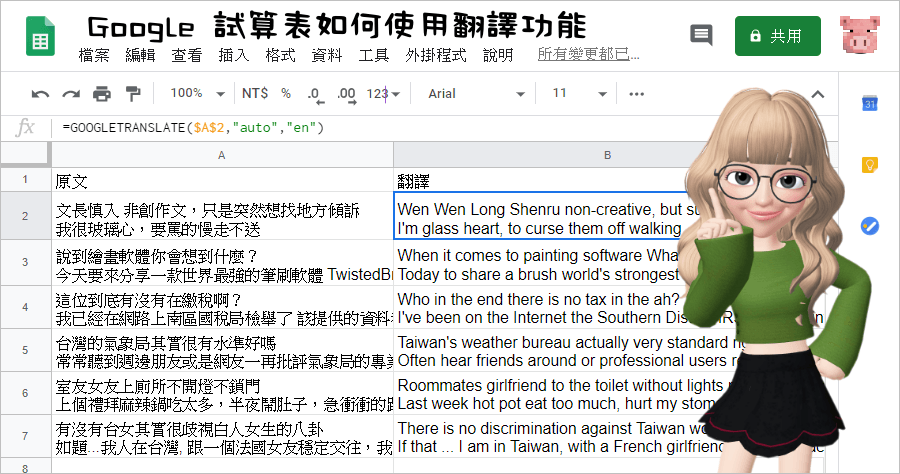
在Office365中,您可以利用多種翻譯功能來翻譯文字,特別是在Word、Excel和PowerPoint中。以下是使用這些功能的簡單步驟:1.**在Word、Excel或PowerPoint中翻譯**:-首先,選取您想要翻譯的文字或單元格。-然後,前往功能區的「審閱」選項卡,點擊「翻譯」。-接著選...
無論您只需要翻譯一次性電子郵件還是希望Outlook自動為您翻譯電子郵件,本指南都將引導您完成這兩個選項。那麼,讓我們開始吧。
** 本站引用參考文章部分資訊,基於少量部分引用原則,為了避免造成過多外部連結,保留參考來源資訊而不直接連結,也請見諒 **
如何使用 Office 365 的翻譯功能? - 問答
在 Office 365 中,您可以利用多種翻譯功能來翻譯文字,特別是在 Word、Excel 和 PowerPoint 中。 以下是使用這些功能的簡單步驟: 1. **在 Word、Excel 或 PowerPoint 中翻譯**: - 首先,選取您想要翻譯的文字或單元格。 - 然後,前往功能區的「審閱」選項卡,點擊「翻譯」。 - 接著選擇您想要翻譯成的語言,然後點擊「插入」來將翻譯結果放入文檔中 [1]。 2. **使用 Excel 的 TRANSLATE 函數**: - 在 Excel 中,您可以使
將文字翻譯成不同的語言
在 Outlook中,您可以在需要時翻譯單字、短語和完整訊息。 您也可以設定 Outlook 自動翻譯您收到的其他語言的訊息。 當您收到其他語言的電子郵件時,您會在訊息頂端看到提示,詢問您是否要 Outlook 將其翻譯成您偏好的語言。 收到其他語言的電子郵件時,您可以透過兩種不同的方式回覆: 在訊息中,選取 [翻譯訊息]。 Outlook 會以翻譯的文字取代訊息文字。 翻譯訊息之後,您可以選取 [ 顯示原件 ] 以原始語言查看訊息,或選取 [開啟自動翻譯] 以一律將訊息翻譯成您偏好的語言。 在訊息中,選