ocam無法安裝
綜合以上幾點,若oCam無法錄影,建議逐一檢查這些可能的原因,並嘗試相應的解決方案。希望這些建議能幫助您恢復錄影功能!,之前安裝過程中的廣告程式似乎拿掉了(改成操作界面上更大的廣告畫面),也許之後的版本還會再出現也不一定,總之安裝時要小心。如果不喜歡...
oCam.exe錯誤與oCam(可執行應用程式)的運行時的問題有關。通常,EXE錯誤是由丟失或損壞的檔案引起的。了解如何下載和替換正確版本的oCam.exe並修復這些令人討厭的EXE錯誤消息。
** 本站引用參考文章部分資訊,基於少量部分引用原則,為了避免造成過多外部連結,保留參考來源資訊而不直接連結,也請見諒 **
友善列印
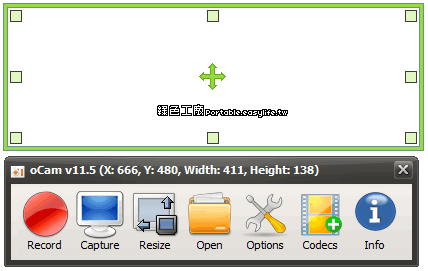
前往 oCam 的官方網站 下載安裝程式。 在網站上,找到 Download 按鈕並點擊下載適合 Windows 系統的版本。 完成下載後,找到安裝檔並雙擊執行。 根據安裝嚮導的提示進行安裝。 一般情況下,選擇預設安裝路徑即可。 安裝過程結束後,啟動 oCam。 安裝完成後,你可以在桌面或開始菜單中找到 oCam 的快捷方式。 點擊啟動程式。 oCam 提供螢幕錄製功能,可以錄製全螢幕、選擇區域或指定窗口。 開啟 oCam 後,在主界面會看到一個按鈕選項可以選擇錄製範圍: 全螢幕:錄製整個螢幕。 區域:選
螢幕錄影軟體 ocam 操作手冊
上網搜尋「ocam」下載安裝(任一版本皆可,安裝完啟動後會自動 提醒更新) . 2. 安裝時請務必將附帶的挖礦程式取消勾選(否則會大幅占用CPU) 取消勾選. 3. 啟動程式-更新至最新版本. 4. 開始錄影前須先確認聲音及錄製區域是否正確. 確認所選擇麥克風是否正確 確認錄製區域範圍是否正確. 啟動及結束錄影 點”開啟”可檢視錄影檔案.
如何更新、下載和修復 OCam.exe
oCam.exe 錯誤與 oCam(可執行應用程式)的運行時的問題有關。 通常,EXE 錯誤是由丟失或損壞的檔案引起的。 了解如何下載和替換正確版本的 oCam.exe 並修復這些令人討厭的 EXE 錯誤消息。