ocam錄影教學
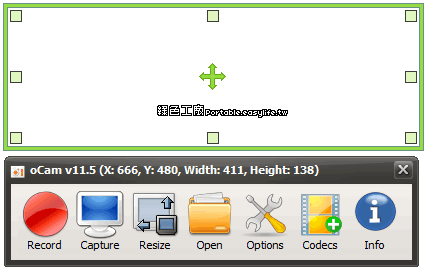
這篇教學是希望帶領你,了解如何使用oCam的螢幕錄影功能,順利製作出高品質的教學內容。如果你對螢幕錄影製課的注意事項還不熟悉,建議先回頭閱讀,再來看這份操作示範,會清楚的多。,開始錄影前須先確認聲音及錄製區域是否正確.確認所選擇麥克風是否正確確認錄製區...
開始錄影前須先確認聲音及錄製區域是否正確.確認所選擇麥克風是否正確確認錄製區域範圍是否正確.啟動及結束錄影點”開啟”可檢視錄影檔案.
** 本站引用參考文章部分資訊,基於少量部分引用原則,為了避免造成過多外部連結,保留參考來源資訊而不直接連結,也請見諒 **
oCam 操作示範
這篇教學是希望帶領你,了解如何使用 oCam 的螢幕錄影功能,順利製作出高品質的教學內容。 如果你對 螢幕錄影製課的注意事項 還不熟悉,建議先回頭閱讀,再來看這份操作示範,會清楚的多。
螢幕錄影軟體 ocam 操作手冊
開始錄影前須先確認聲音及錄製區域是否正確. 確認所選擇麥克風是否正確 確認錄製區域範圍是否正確. 啟動及結束錄影 點”開啟”可檢視錄影檔案.
oCam 螢幕錄影與圖片擷取的免費軟體使用教學
oCam是一套免費的螢幕錄影與擷取圖片軟體,因為oCam操作上很簡單,所以在網路上蠻多人推薦的一個不錯螢幕錄影工具的軟體,而且oCam也有提供中文化的介面。 oCam可以讓使用者自己自訂錄取或擷取螢幕畫面的大小,讓使用者彈性方便的使用。 oCam可以讓使用者自己調整錄取畫面的品質及麥克風的收音,錄影完畢之後支持輸出影音格式有.AVI,.FLV,.MP4,.MOV,.TS及.VOB。 oCam的圖片擷取支持格式有.jpg,.jpeg,.gif,.png及.bmp,並且也可以自己自訂圖片的品質。 本文教學將指