outlook2016簽名檔
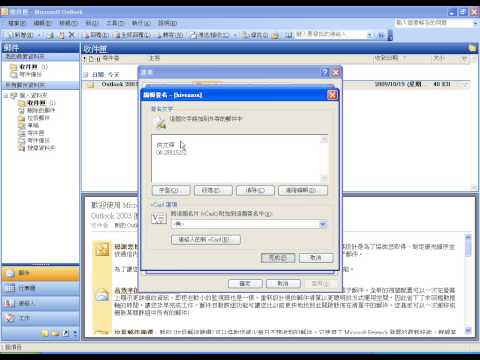
要在Outlook中建立或管理電子郵件簽名,您可以根據您的設備和版本按照以下步驟操作:1.**Windows版Outlook**:-開啟Outlook並點選「檔案」。-進入「選項」,選擇「郵件」,然後點選「簽名」。,學習在網頁版、桌面版及行動版上的Outlook簽名檔設定教學,以及編輯一個專業Outlook電子郵件簽名的實用技巧。,簽名檔不僅提供了一個專業的觸摸,而且還使得聯繫信息、品牌形象和其他重要信息更易於分享。以下將介紹Outlook簽名檔該如何...



Create a Signature 專業 Email 簽名檔產生器,60 秒內給你一個專業又吸睛的簽名檔
你的Email簽名檔夠不夠吸引人?如何製作更簡潔、有力的簽名檔?還是你根本還沒有為你的Email設定簽名檔?最近小編發現CreateaSignature這款Email簽名檔製作工具,不用60秒就能夠產生「專業級」Email簽名檔,只需...

MySignature 免費設計電子簽名檔,多款設計風格可以選擇
E-Mail是現在書信往來最頻繁使用的平台,要讓對方馬上知道我們是誰最重要的就是信中的「電子簽名檔」,艾倫推薦MySignature只需要輸入一些聯絡資訊後,設計感十足的電子簽名檔就完成,不需要任何費用,不懂設計...

Wisestamp 免費設計郵件簽名檔,讓收件人第一時間知道有關我們全部的資訊!
電子簽名檔就像我們的名片一樣的重要,要來推薦Wisestamp免費電子簽名檔設計網站,越詳細的自我介紹、聯繫方式或是放上社群平台的聯繫方式都是有助於客戶更快速的了解我們,而不是看完Mail有興趣想跟我們聯繫時...